Instalace staženého ovladače MF (síťové připojení)
Zde je vysvětlen postup instalace nejnovější verze ovladače MF za použití instalačního programu staženého z webových stránek. Instalátor automaticky vyhledá zařízení na síti a nainstaluje ovladač MF.
Tento postup použijte, jestliže ovladač MF obsažený na dodaném disku DVD-ROM není kompatibilní s operačním systémem vámi používaného počítače.
Podmínky
Síťové prostředí TCP/IP
Pokud nevíte, jaké síťové prostředí používáte, zeptejte se svého správce sítě.
Zařízení musí být na stejné podsíti jako vámi používaný počítač.
Při spuštění počítače se přihlaste jako uživatel s právy administrátora.
Postupy
1.
Dvakrát klikněte na stažený instalační program.
2.
Vyberte jazyk → klikněte na tlačítko [Další].
3.
Přečtěte si licenční smlouvu → klikněte na tlačítko [Ano].
4.
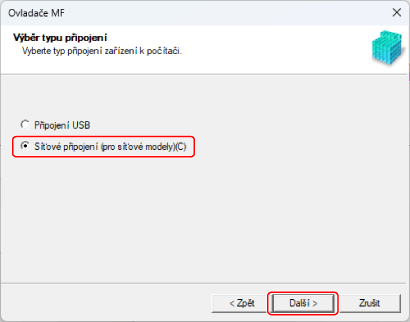
Pokud se zobrazí následující obrazovka, vyberte možnost [Síťové připojení (pro síťové modely)] → klikněte na tlačítko [Další].
5.
Vyberte vámi používané zařízení → klikněte na [Další].
[Na ploše vytvořte zástupce nástroje Vzdálené UR]:
Vyberte toto zaškrtávací políčko k vytvoření zástupce s názvem zařízení na pracovní ploše. Kliknutím na zástupce můžete zařízení ovládat pomocí vzdáleného UR ve webovém prohlížeči. Není-li váš jazyk vzdáleným UR podporován, zobrazí se vzdálené UR v angličtině. Toto zaškrtávací políčko je vybráno ve výchozím nastavení při spuštění instalátoru.
 POZNÁMKA
V případě, že se zařízení nezobrazí v seznamu [Seznam zařízení], zkontrolujte připojení mezi počítačem a zařízením, nastavení IP adresy a klikněte na [Aktualizovat seznam zařízení]. Pokud se zařízení ani poté nezobrazí, klikněte na [Vyhledat podle adresy IP] → zadejte IP adresu zařízení → klikněte na [OK]. Informace o ověření IP adresy naleznete v příručce k zařízení.
Při odinstalování ovladače se zástupce vzdáleného UR na ploše nevymaže. Můžete ho případně vymazat ručně.
Pokud se po vytvoření zástupce vzdáleného UR změní IP adresa zařízení, nebude již možné vzdálené UR prostřednictvím zástupce otevřít.
6.
Vyberte ovladač pro instalaci → klikněte na [Další] → upravte nastavení podle potřeby.
Pokud se po výběru ovladače tiskárny na obrazovce [Výběr ovladače] zobrazí seznam ovladačů odpovídajících jazyku popisu stránky, zvolte ovladač, který chcete použít.
Chcete-li použít tiskový server, proveďte následující.
Vyberte obrazovku [Výběr ovladače] > [Canon Driver Information Assist Service] (když chcete získat informace o zařízení).
Vyberte obrazovku [Potvrzení nastavení] > [Použít jako sdílenou tiskárnu] nebo [Použít jako sdílený fax] (když chcete použít cílový počítač jako tiskový server).
7.
Zkontrolujte nastavení → klikněte na [Spustit].
8.
Nastavte výchozí tiskárnu a vytiskněte zkušební stránku.
Když nastavujete výchozí ovladač: zvolte ovladač → klikněte na [Další]
Když tisknete zkušební stránku: označte zaškrtávací políčko ovladače
9.
Klikněte na tlačítko [Konec].
Pokud byla instalace provedena správně, zobrazí se na níže uvedených místech ikona ovladače MF. Pokud se ikona nezobrazí, odinstalujte ovladač MF a nainstalujte jej znovu.
Ovladač tiskárny nebo faxu:
Z [ Nastavení] v nabídka Start, [Bluetooth a zařízení] (nebo [Zařízení]) > [Tiskárny a skenery].
Nastavení] v nabídka Start, [Bluetooth a zařízení] (nebo [Zařízení]) > [Tiskárny a skenery].Ovladač skeneru:
Ve vyhledávacím poli [Ovládací panely] zadejte a hledejte „Zobrazit skenery a fotoaparáty“ > [Zobrazit skenery a fotoaparáty] > [Skenery a fotoaparáty].