[Vlastní instalace] z disku DVD-ROM (připojení USB)
Zde je vysvětlen postup instalace zařízení připojeného prostřednictvím USB pomocí nástroje [Vlastní instalace] obsaženého na dodaném disku DVD-ROM.
Tento postup vám umožňuje vybrat software i příručky, které chcete nainstalovat.
Podmínky
Při spuštění počítače se přihlaste jako uživatel s právy administrátora.
USB kabel není připojen
Připojte USB kabel podle pokynů na obrazovce. Pokud jste USB kabel připojili a provedli instalaci, kabel odpojte a instalaci zopakujte. USB kabel není součástí dodávky. Zajistěte si ho sami.
Postupy
1.
Vypněte zařízení.
2.
Vložte DVD-ROM do počítače → klikněte na [Vlastní instalace].
Pokud se nezobrazí nabídka disku DVD-ROM, klikněte na tlačítko „Otevřít podrobnosti“.
V následujícím kroku spusťte instalační program. Zadejte D: jako název jednotky DVD-ROM.
Pokud se zobrazí zpráva s výzvou k vložení disku DVD-ROM nebo pokud se zobrazí Průzkumník Windows: Spusťte soubor [MInst.exe].
Pokud se nic nezobrazí: [Spustit] > napište [D:\MInst.exe] > spusťte soubor [MInst.exe].
3.
Pokud se zobrazí obrazovka [Vyberte typ připojení], vyberte možnost [Připojení USB] → klikněte na tlačítko [Další].
4.
Vyberte software pro instalaci → klikněte na [Instalovat].
5.
Přečtěte si licenční smlouvu → klikněte na tlačítko [Ano].
6.
Vyberte jazyk → klikněte na tlačítko [Další].
7.
Po zobrazení následující obrazovky připojte zařízení a počítač pomocí USB kabelu → zapněte zařízení.
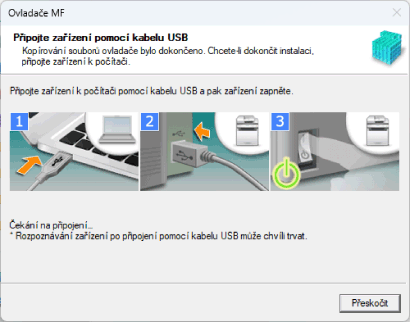
Není-li možné potvrdit spojení mezi zařízením a počítačem, klikněte na Otevřít podrobnosti.
Pokud se zobrazí následující obrazovka, vypněte zařízení, znovu připojte USB kabel a zapněte zařízení.
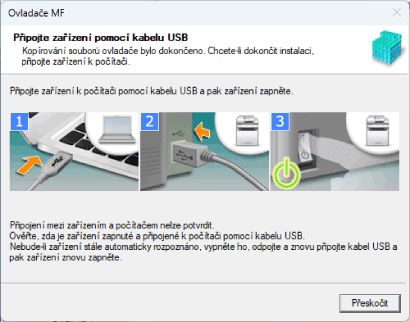
8.
Klikněte na tlačítko [Konec].
9.
Pokud jste vybrali nástroj MF Scan Utility, zkontrolujte pokyny na obrazovce → klikněte na [Další], chcete-li pokračovat v instalaci.
10.
Vyberte jazyk → klikněte na tlačítko [Další].
11.
Proveďte instalaci softwaru podle pokynů na obrazovce → klikněte na [Další].
12.
Vysuňte DVD-ROM, vyberte možnost [Restartovat počítač (doporučeno)] a klikněte na [Restartovat].
Pokud byla instalace provedena správně, zobrazí se na níže uvedených místech ikona ovladače nebo softwaru MF. Pokud se ikona nezobrazí, odinstalujte ovladač nebo software MF a nainstalujte jej znovu.
Ovladač tiskárny nebo faxu:
Z [ Nastavení] v nabídka Start, [Bluetooth a zařízení] (nebo [Zařízení]) > [Tiskárny a skenery].
Nastavení] v nabídka Start, [Bluetooth a zařízení] (nebo [Zařízení]) > [Tiskárny a skenery].Ovladač skeneru:
Ve vyhledávacím poli [Ovládací panely] zadejte a hledejte „Zobrazit skenery a fotoaparáty“ > [Zobrazit skenery a fotoaparáty] > [Skenery a fotoaparáty].
MF Scan Utility:
Nabídka Start > [Všechny aplikace] > složka [Canon].
Pokud se [Všechny aplikace] nezobrazí nad připnutými aplikacemi v nabídce Start, zkontrolujte následující.
Seznam aplikací v nabídce Start > složka [Canon].
Software nebo elektronické příručky:
Hlavní panel nebo plocha