[Egyszerű telepítés] A DVD-ROM használatával (Hálózati kapcsolat)
Ez a szakasz azt ismerteti, hogyan keresheti meg a hálózaton lévő eszközöket, illetve hogyan telepítheti őket az [Egyszerű telepítés] segítségével a mellékelt DVD-ROM-ról.
Az eljárás az MF illesztőprogram telepítése mellett az elektronikus kézikönyv és a szoftver normál telepítését is magában foglalja.
Előfeltételek
TCP/IP hálózati környezet
Ha nem ismeri a hálózatot, kérdezze meg a hálózati rendszergazdát.
Az eszköznek a használt számítógéppel azonos alhálózaton kell lennie.
A számítógép indításakor rendszergazdai jogosultságokkal rendelkező felhasználóként jelentkezzen be.
Eljárások
1.
Helyezze a DVD-ROM-ot a számítógépbe → kattintson az [Egyszerű telepítés] elemre.
Ha a DVD-ROM menü nem jelenik meg, kattintson az azt követő „Részletek megnyitása” elemre.
A következő eljárás során indítsa el a telepítőt. A DVD-ROM meghajtó neveként a következőt adja meg: „D:”.
Ha egy megjelenő üzenet DVD-ROM behelyezésére szólítja fel, vagy ha megjelenik a Windows Intéző: indítsa el az [MInst.exe] fájlt.
Ha semmi nem jelenik meg: [Futtatás] > adja meg a következőt: [D:\MInst.exe] > indítsa el az [MInst.exe] fájlt.
2.
Ha megjelenik a [Válassza ki a kapcsolat típusát] képernyő, válassza az [Hálózati kapcsolat] elemet → kattintson a [Tovább] gombra.
3.
Kattintson a [Telepítés] lehetőségre.
4.
Olvassa el a licencmegállapodást → kattintson az [Igen] gombra.
5.
Válasszon nyelvet → kattintson a [Tovább] gombra.
6.
Válassza ki a használt eszközt → kattintson a [Tovább] elemre.
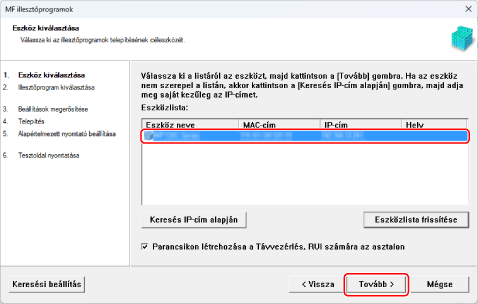
[Parancsikon létrehozása a Távvezérlés, RUI számára az asztalon]:
E jelölőnégyzet bejelölésével létrehozhat az asztalon egy, a készülék nevével ellátott parancsikont. A parancsikonra kattintva webböngészőben működtetheti a készüléket a RUI használatával. A nem támogatott nyelvek esetén a RUI angolul jelenik meg. Ezt a jelölőnégyzetet a telepítő elindításakor automatikusan bejelöli a rendszer.
 MEGJEGYZÉS
Ha az eszköz nem jelenik meg a [Eszközlista] listában, ellenőrizze a számítógép és az eszköz közötti kapcsolat állapotát és az IP-cím beállításait, majd kattintson az [Eszközlista frissítése] parancsra. Ha az eszköz továbbra sem jelenik meg, kattintson a [Keresés IP-cím alapján] elemre → adja meg az eszköz IP-címét → kattintson az [OK] gombra. Az IP-cím ellenőrzésének módjáról az eszközhöz kézikönyvében olvashat.
Az asztal RUI-t megnyitó parancsikonja nem törlődik az illesztőprogram eltávolításakor. Szükség esetén törölje manuálisan a parancsikont.
Amennyiben a RUI-t megnyitó parancsikon létrehozását követően módosul a készülék IP-címe, a parancsikonnal nem lehet többé hozzáférni a RUI-hoz.
7.
Ellenőrizze a beállításokat → kattintson a [Indítás] gombra.
8.
Telepítse a szoftvert a képernyőn megjelenő utasításokat követve.
9.
Adja ki a DVD-ROM-ot, válassza a [A számítógép újraindítása most (javasolt)] lehetőséget, majd kattintson a [Újraindítás] gombra.
Helyes telepítés esetén az alábbiakban jelzett helyeken megjelenik az MF illesztőprogram vagy szoftver ikonja. Ha az ikon nem jelenik meg, távolítsa el az MF illesztőprogramot vagy szoftvert, és azt telepítse újra.
Nyomtató-illesztőprogram vagy fax-illesztőprogram esetén:
A(z) [ Gépház] alatt a Start menüben, [Bluetooth és eszközök] (vagy [Eszközök]) > [Nyomtatók és szkennerek].
Gépház] alatt a Start menüben, [Bluetooth és eszközök] (vagy [Eszközök]) > [Nyomtatók és szkennerek].Lapolvasó-illesztőprogram esetén:
A [Vezérlőpult] keresőmezőjében keressen rá a következőkre „Szkennerek és fényképezőgépek megjelenítése” > [Szkennerek és fényképezőgépek megjelenítése] > [Képolvasók és fényképezőgépek].
MF Scan Utility esetén:
Start menü > [Minden alkalmazás] > [Canon] mappa.
Ha a(z) [Minden alkalmazás] nem jelenik meg a Start menüben a kitűzött alkalmazások felett, ellenőrizze a következőket.
Alkalmazások listája a Start menü > [Canon] mappában.
Más szoftverek vagy elektronikus kézikönyvek esetén:
Feladatsáv vagy asztal