[Egyszerű telepítés] A DVD-ROM használatával (USB-kapcsolat)
Ez a szakasz azt ismerteti, hogyan végezheti el a telepítést USB-porton keresztül csatlakoztatott eszközök esetében az [Egyszerű telepítés] segítségével a mellékelt DVD-ROM-ról. Az eljárás az MF illesztőprogram telepítése mellett az elektronikus kézikönyv és a szoftver normál telepítését is magában foglalja.
Előfeltételek
A számítógép indításakor rendszergazdai jogosultságokkal rendelkező felhasználóként jelentkezzen be.
Az USB-kábel nincs csatlakoztatva
Csatlakoztassa az USB-kábelt a képernyőn megjelenő utasításoknak megfelelően. Ha csatlakoztatta az USB-kábelt és elvégezte a telepítést, távolítsa el a kábelt, és telepítse újra a programot. Ehhez a termékhez nincs mellékelve USB-kábel, ezért külön kell előkészítenie.
Eljárások
1.
Kapcsolja ki a készüléket.
2.
Helyezze a DVD-ROM-ot a számítógépbe → kattintson az [Egyszerű telepítés] elemre.
Ha a DVD-ROM menü nem jelenik meg, kattintson az azt követő „Részletek megnyitása” elemre.
A következő eljárás során indítsa el a telepítőt. A DVD-ROM meghajtó neveként a következőt adja meg: „D:”.
Ha egy megjelenő üzenet DVD-ROM behelyezésére szólítja fel, vagy ha megjelenik a Windows Intéző: indítsa el az [MInst.exe] fájlt.
Ha semmi nem jelenik meg: [Futtatás] > adja meg a következőt: [D:\MInst.exe] > indítsa el az [MInst.exe] fájlt.
3.
Ha megjelenik a [Válassza ki a kapcsolat típusát] képernyő, válassza az [USB-kapcsolat] elemet → kattintson a [Tovább] gombra.
4.
Kattintson a [Telepítés] lehetőségre.
5.
Olvassa el a licencmegállapodást → kattintson az [Igen] gombra.
6.
Válasszon nyelvet → kattintson a [Tovább] gombra.
7.
Amikor a következő képernyő megjelenik, csatlakoztassa az eszközt a számítógéphez egy USB-kábellel → kapcsolja be az eszközt.
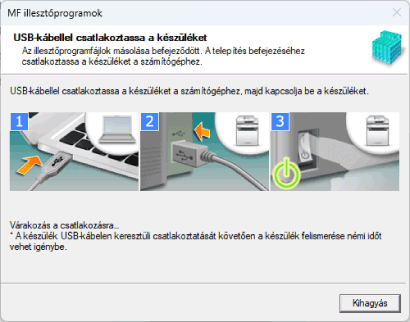
Ha nem tudta megerősíteni az eszköz és a számítógép közötti csatlakozást, kattintson a következőre: „Részletek megnyitása”.
Ha megjelenik a következő képernyő, kapcsolja ki az eszközt, csatlakoztassa újra az USB-kábelt, majd ismét kapcsolja be az eszközt.
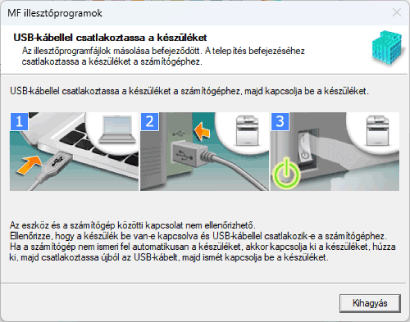
8.
Kattintson a [Kilépés] lehetőségre.
9.
Telepítse a szoftvert a képernyőn megjelenő utasításokat követve.
10.
Adja ki a DVD-ROM-ot, válassza a [A számítógép újraindítása most (javasolt)] lehetőséget, majd kattintson a [Újraindítás] gombra.
Helyes telepítés esetén az alábbiakban jelzett helyeken megjelenik az MF illesztőprogram vagy szoftver ikonja. Ha az ikon nem jelenik meg, távolítsa el az MF illesztőprogramot vagy szoftvert, és azt telepítse újra.
Nyomtató-illesztőprogram vagy fax-illesztőprogram esetén:
A(z) [ Gépház] alatt a Start menüben, [Bluetooth és eszközök] (vagy [Eszközök]) > [Nyomtatók és szkennerek].
Gépház] alatt a Start menüben, [Bluetooth és eszközök] (vagy [Eszközök]) > [Nyomtatók és szkennerek].Lapolvasó-illesztőprogram esetén:
A [Vezérlőpult] keresőmezőjében keressen rá a következőkre „Szkennerek és fényképezőgépek megjelenítése” > [Szkennerek és fényképezőgépek megjelenítése] > [Képolvasók és fényképezőgépek].
MF Scan Utility esetén:
Start menü > [Minden alkalmazás] > [Canon] mappa.
Ha a(z) [Minden alkalmazás] nem jelenik meg a Start menüben a kitűzött alkalmazások felett, ellenőrizze a következőket.
Alkalmazások listája a Start menü > [Canon] mappában.
Más szoftverek vagy elektronikus kézikönyvek esetén:
Feladatsáv vagy asztal