Letöltött MF illesztőprogram telepítése (Hálózati kapcsolat)
Ez a szakasz azt ismerteti, hogy miként végezheti el az MF illesztőprogram legújabb verziójának telepítését a webhelyről letöltött telepítő használatával. A rendszer automatikusan megkeresi a hálózaton lévő eszközöket, és telepíti az MF illesztőprogramot.
Használja ezt az eljárást, ha a mellékelt DVD-ROM-on található MF illesztőprogram nem kompatibilis a számítógépe operációs rendszerével.
Előfeltételek
TCP/IP hálózati környezet
Ha nem ismeri a hálózatot, kérdezze meg a hálózati rendszergazdát.
Az eszköznek a használt számítógéppel azonos alhálózaton kell lennie.
A számítógép indításakor rendszergazdai jogosultságokkal rendelkező felhasználóként jelentkezzen be.
Eljárások
1.
Kattintson duplán a letöltött telepítőre.
2.
Válasszon nyelvet → kattintson a [Tovább] gombra.
3.
Olvassa el a licencmegállapodást → kattintson az [Igen] gombra.
4.
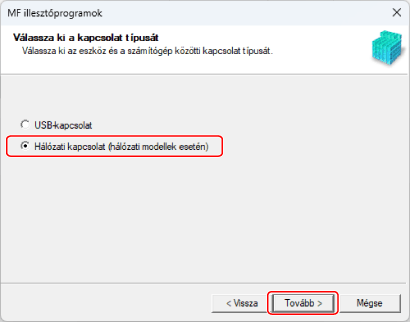
Amikor megjelenik az alábbi képernyő, válassza az [Hálózati kapcsolat (hálózati modellek esetén)] elemet → kattintson a [Tovább] gombra.
5.
Válassza ki a használt eszközt → kattintson a [Tovább] elemre.
[Parancsikon létrehozása a Távvezérlés, RUI számára az asztalon]:
E jelölőnégyzet bejelölésével létrehozhat az asztalon egy, a készülék nevével ellátott parancsikont. A parancsikonra kattintva webböngészőben működtetheti a készüléket a RUI használatával. A nem támogatott nyelvek esetén a RUI angolul jelenik meg. Ezt a jelölőnégyzetet a telepítő elindításakor automatikusan bejelöli a rendszer.
 MEGJEGYZÉS
Ha az eszköz nem jelenik meg a [Eszközlista] listában, ellenőrizze a számítógép és az eszköz közötti kapcsolat állapotát és az IP-cím beállításait, majd kattintson az [Eszközlista frissítése] parancsra. Ha az eszköz továbbra sem jelenik meg, kattintson a [Keresés IP-cím alapján] elemre → adja meg az eszköz IP-címét → kattintson az [OK] gombra. Az IP-cím ellenőrzésének módjáról az eszközhöz kézikönyvében olvashat.
Az asztal RUI-t megnyitó parancsikonja nem törlődik az illesztőprogram eltávolításakor. Szükség esetén törölje manuálisan a parancsikont.
Amennyiben a RUI-t megnyitó parancsikon létrehozását követően módosul a készülék IP-címe, a parancsikonnal nem lehet többé hozzáférni a RUI-hoz.
6.
Válassza ki a telepítendő illesztőprogramot → kattintson a [Tovább] elemre → adja meg a kívánt beállításokat.
Ha megjelenik a lapleíró nyelvnek megfelelő illesztőprogramok listája, miután kiválasztotta a nyomtatóillesztőt a [Illesztőprogram kiválasztása] képernyőn, válassza ki azt az illesztőprogramot, amelyiket használni fogja.
Ha nyomtatókiszolgálót szeretne használni, válassza ki a következőket.
Válassza a [Illesztőprogram kiválasztása] képernyő > [Canon Driver Information Assist Service] lehetőséget (az eszköz adatainak lekérésekor).
Válassza a [Beállítások megerősítése] képernyő > [Használat megosztott nyomtatóként] vagy [Használat megosztott faxeszközként] lehetőséget (ha a telepítéskor használt számítógépet nyomtatókiszolgálóként szeretné használni).
7.
Ellenőrizze a beállításokat → kattintson a [Indítás] gombra.
8.
Alapértelmezett nyomtató kiválasztása és tesztnyomtatás.
Beállítás alapértelmezett illesztőprogramként: válassza ki az illesztőprogramot → kattintson a [Tovább] elemre
Tesztnyomtatás: jelölje be az illesztőprogramhoz tartozó jelölőnégyzetet
9.
Kattintson a [Kilépés] lehetőségre.
Helyes telepítés esetén az alábbiakban jelzett helyeken megjelenik az MF illesztőprogram ikonja. Ha az ikon nem jelenik meg, távolítsa el az MF illesztőprogramot, és azt telepítse újra.
Nyomtató-illesztőprogram vagy fax-illesztőprogram esetén:
A(z) [ Gépház] alatt a Start menüben, [Bluetooth és eszközök] (vagy [Eszközök]) > [Nyomtatók és szkennerek].
Gépház] alatt a Start menüben, [Bluetooth és eszközök] (vagy [Eszközök]) > [Nyomtatók és szkennerek].Lapolvasó-illesztőprogram esetén:
A [Vezérlőpult] keresőmezőjében keressen rá a következőkre „Szkennerek és fényképezőgépek megjelenítése” > [Szkennerek és fényképezőgépek megjelenítése] > [Képolvasók és fényképezőgépek].