[Kolay Kurulum] DVD-ROM'dan (Ağ Bağlantısı)
Burada, aygıt arama prosedürü ve verilen DVD-ROM'daki [Kolay Kurulum]'u kullanarak yükleme işlemi açıklanmaktadır.
Bu prosedürde, MF sürücüsünün yanı sıra standart yazılım ve elektronik kılavuz da yüklenir.
Önkoşullar
TCP/IP Ağ Ortamı
Hangi ağ ortamını kullanmakta olduğunuzu bilmiyorsanız ağ yöneticinize danışın.
Aygıt, kullanmakta olduğunuz bilgisayarla aynı alt ağda olmalıdır.
Bilgisayarı başlatırken yönetici ayrıcalıkları olan bir kullanıcı olarak oturum açın.
Prosedürler
1.
DVD-ROM'u bilgisayara koyun → [Kolay Kurulum] öğesini tıklatın.
DVD-ROM menüsü görüntülenmezse, sonraki "Ayrıntıları aç" öğesini tıklatın.
Aşağıdaki prosedürde yükleme programını başlatın. DVD-ROM sürücü adı için, "D:" yazın.
Eğer DVD-ROM yerleştirmenizi isteyen bir mesaj görüntülenirse veya Windows Explorer görüntülenirse: [MInst.exe] öğesini yürütün.
Hiçbir şey görüntülenmezse: [Çalıştır] > [D:\MInst.exe] öğesini girin > [MInst.exe] dosyasını yürütün.
2.
[Bağlantı Tipini seçin.] ekranı görüntülenirse, [Ağ Bağlantısı] öğesini seçin → [Sonraki] düğmesini tıklatın.
3.
[Yükle] öğesini tıklatın.
4.
Lisans anlaşmasını okuyun → [Evet] öğesini tıklatın.
5.
Bir dil seçin → [Sonraki] düğmesini tıklatın.
6.
Kullandığınız aygıtı seçin → [Sonraki] düğmesini tıklatın.
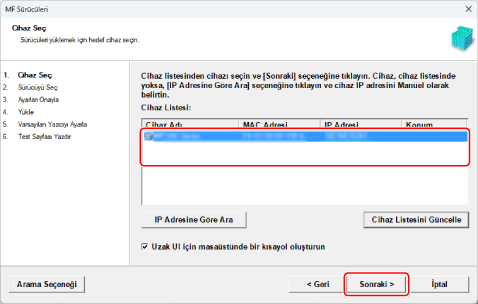
[Uzak UI için masaüstünde bir kısayol oluşturun]:
Masaüstünde aygıtın adını taşıyan bir kısayol oluşturmak için bu onay kutusunu seçin. Aygıtı Uzak UI kullanarak bir Web tarayıcıda çalıştırmak için bu kısayol tıklatılabilir. Uzak UI'nın desteklemediği diller için Uzak UI İngilizce dilinde görüntülenir. Yükleyici başlatıldığı zaman bu onay kutusu varsayılan olarak işaretlidir.
 NOT
NOTAygıt [Cihaz Listesi] alanında gösterilmezse bilgisayar ile aygıt arasındaki bağlantı durumunu ve IP adresi ayarlarını tıklatın ve [Cihaz Listesini Güncelle] öğesini tıklatın. Aygıt yine de gösterilmezse [IP Adresine Göre Ara] öğesini tıklatın → aygıtın IP adresini girin → [Tamam] düğmesini tıklatın. IP adresi onay yöntemi için, aygıtın kılavuzuna bakın.
Sürücü kaldırıldığı zaman masaüstündeki Uzak UI kısayolu silinmez. Gerekirse kısayolu kendiniz silin.
Uzak UI kısayolu oluşturulduktan sonra aygıtın IP adresi değiştirilirse Uzak UI bu kısayolla açılamaz.
7.
Ayarları kontrol edin → [Başlat] düğmesini tıklatın.
8.
Ekranda verilen talimatlara göre yazılımı yükleyin.
9.
DVD-ROM'u çıkarın, [Bilgisayarı Şimdi Yeniden Başlat (Önerilir)] öğesini seçin ve [Yeniden Başlat] düğmesini tıklatın.
Doğru yüklenirse MF sürücüsü veya yazılım simgesi aşağıda gösterilen konumlarda görünür. Simge görünmüyorsa MF sürücüsünü veya yazılımı kaldırıp yeniden yükleyin.
Yazıcı sürücüsü veya faks sürücüsü için:
Başlat menüsündeki [ Ayarlar]'dan [Bluetooth ve cihazlar] (veya [Cihazlar]) > [Yazıcılar ve tarayıcılar].
Ayarlar]'dan [Bluetooth ve cihazlar] (veya [Cihazlar]) > [Yazıcılar ve tarayıcılar].Tarayıcı sürücüsü için:
[Denetim Masası] arama kutusuna "Tarayıcıları ve kameraları görüntüle" yazıp aratın > [Tarayıcıları ve kameraları görüntüle] > [Tarayıcılar ve Kameralar].
MF Scan Utility için:
Başlat menüsü > [Tüm uygulamalar] > [Canon] klasörü.
[Tüm uygulamalar] Başlat menüsündeki sabitlenen uygulamaların üzerinde görüntülenmezse aşağıdaki öğeleri kontrol edin.
Başlat menüsündeki uygulamalar listesi > [Canon] klasörü.
Diğer yazılım veya elektronik kılavuzlar için:
Görev çubuğu veya masaüstü