[Özel Kurulum] DVD-ROM'dan (USB Bağlantısı)
Burada, USB ile bağlanan bir aygıtı verilen DVD-ROM'daki [Özel Kurulum] ile yükleme prosedürü açıklanır.
Bu prosedürle, yüklemek istediğiniz yazılımı ve kılavuzları seçebilirsiniz.
Önkoşullar
Bilgisayarı başlatırken yönetici ayrıcalıkları olan bir kullanıcı olarak oturum açın.
USB kablosu bağlı değil
USB kablosunu ekrandaki talimatlara göre bağlayın. USB kablosunu bağlayıp yüklediyseniz USB kablosunu çıkarıp tekrar yükleyin. Ayrıca USB kablosu bu ürünle birlikte verilmez. Ayrı olarak hazırlayın.
Prosedürler
1.
Aygıtın gücünü kapatın.
2.
DVD-ROM'u bilgisayara koyun → [Özel Kurulum] öğesini tıklatın.
DVD-ROM menüsü görüntülenmezse, sonraki "Ayrıntıları aç" öğesini tıklatın.
Aşağıdaki prosedürde yükleme programını başlatın. DVD-ROM sürücü adı için, "D:" yazın.
Eğer DVD-ROM yerleştirmenizi isteyen bir mesaj görüntülenirse veya Windows Explorer görüntülenirse: [MInst.exe] öğesini yürütün.
Hiçbir şey görüntülenmezse: [Çalıştır] > [D:\MInst.exe] dosyasını girin > [MInst.exe] dosyasını yürütün.
3.
[Bağlantı Tipini seçin.] ekranı görüntülenirse, [USB Bağlantısı] öğesini seçin → [Sonraki] düğmesini tıklatın.
4.
Yüklemek istediğiniz yazılımı seçin → [Yükle] düğmesini tıklatın.
5.
Lisans anlaşmasını okuyun → [Evet] öğesini tıklatın.
6.
Bir dil seçin → [Sonraki] düğmesini tıklatın.
7.
Aşağıdaki ekran görüntülendiğinde, aygıtı ve bilgisayarı bir USB kablosuyla birbirine bağlayın → aygıtın gücünü açın.
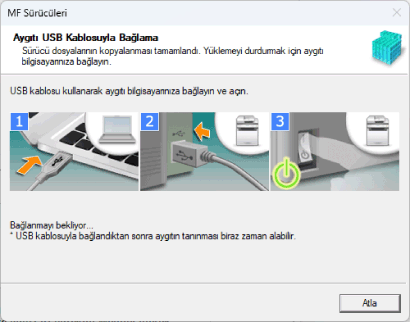
Aygıt ile bilgisayar arasındaki bağlantıyı onaylayamadıysanız "Ayrıntıları aç" öğesini tıklatın.
Aşağıdaki ekran görüntülenirse aygıtı kapatın, sonra ve USB kablosunu tekrar bağlayın ve aygıtı açın.
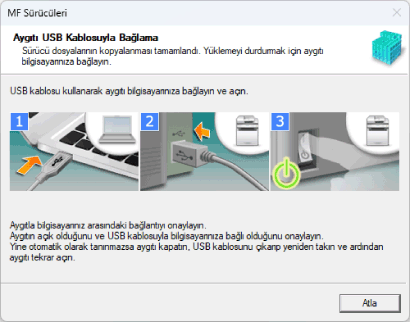
8.
[Çıkış] öğesini tıklatın.
9.
MF Scan Utility seçeneğini işaretlediyseniz ekrandaki talimatlara bakın → yüklemeye devam etmek istiyorsanız [Sonraki] düğmesini tıklatın.
10.
Bir dil seçin → [Sonraki] düğmesini tıklatın.
11.
Ekranda verilen talimatlara göre yazılımı yükleyin → [Sonraki] düğmesini tıklatın.
12.
DVD-ROM'u çıkarın, [Bilgisayarı Şimdi Yeniden Başlat (Önerilir)] öğesini seçin ve [Yeniden Başlat] düğmesini tıklatın.
Doğru yüklenirse MF sürücüsü veya yazılım simgesi aşağıda gösterilen konumlarda görünür. Simge görünmüyorsa MF sürücüsünü veya yazılımı kaldırıp yeniden yükleyin.
Yazıcı sürücüsü veya faks sürücüsü için:
Başlat menüsündeki [ Ayarlar]'dan [Bluetooth ve cihazlar] (veya [Cihazlar]) > [Yazıcılar ve tarayıcılar].
Ayarlar]'dan [Bluetooth ve cihazlar] (veya [Cihazlar]) > [Yazıcılar ve tarayıcılar].Tarayıcı sürücüsü için:
[Denetim Masası] arama kutusuna "Tarayıcıları ve kameraları görüntüle" yazıp aratın > [Tarayıcıları ve kameraları görüntüle] > [Tarayıcılar ve Kameralar].
MF Scan Utility için:
Başlat menüsü > [Tüm uygulamalar] > [Canon] klasörü.
[Tüm uygulamalar] Başlat menüsündeki sabitlenen uygulamaların üzerinde görüntülenmezse aşağıdaki öğeleri kontrol edin.
Başlat menüsündeki uygulamalar listesi > [Canon] klasörü.
Diğer yazılım veya elektronik kılavuzlar için:
Görev çubuğu veya masaüstü