[การติดตั้งอย่างง่าย] จาก DVD-ROM (การเชื่อมต่อเครือข่าย)
หัวข้อนี้จะให้ข้อมูลเกี่ยวกับขั้นตอนการค้นหาสำหรับอุปกรณ์บนเครือข่ายและการติดตั้งด้วย [การติดตั้งอย่างง่าย] จาก DVD-ROM ที่ให้มา
ในขั้นตอนนี้ ซอฟต์แวร์มาตรฐานและคู่มืออิเล็กทรอนิกส์จะติดตั้งมาแล้วเช่นเดียวกับไดรเวอร์ MF
เงื่อนไข
สภาพแวดล้อมเครือข่าย TCP/IP
หากคุณไม่ทราบสภาพแวดล้อมเครือข่ายที่กำลังใช้ ให้ตรวจสอบกับผู้ดูแลระบบเครือข่าย
อุปกรณ์ต้องอยู่ในเครือข่ายย่อยเดียวกับคอมพิวเตอร์ที่คุณใช้
เมื่อเปิดคอมพิวเตอร์ ให้เข้าสู่ระบบในฐานะผู้ใช้ที่มีสิทธิ์ของผู้ดูแลระบบ
ขั้นตอน
1.
ใส่ DVD-ROM เข้าคอมพิวเตอร์ → คลิก [การติดตั้งอย่างง่าย]
หากเมนู DVD-ROM ไม่ปรากฏขึ้น ให้คลิก “แสดงรายละเอียด” ต่อไป
ในขั้นตอนต่อไปนี้ ให้เปิดโปรแกรมติดตั้ง สำหรับชื่อไดรฟ์ DVD-ROM ให้ป้อน "D:"
หากมีข้อความขอให้ใส่แผ่น DVD-ROM ปรากฏขึ้นหรือหาก Windows Explorer ปรากฏขึ้น: เรียกใช้ [MInst.exe]
หากไม่มีข้อมูลใดปรากฏขึ้น: [เรียกใช้] > ป้อน [D:\MInst.exe] > เรียกใช้ [MInst.exe]
2.
ถ้าหน้าจอ [เลือกประเภทการเชื่อมต่อ] ปรากฏขึ้น ให้เลือก [การเชื่อมต่อเครือข่าย] → คลิก [ถัดไป]
3.
คลิก [ติดตั้ง]
4.
อ่านข้อตกลงสิทธิการใช้งาน → คลิก [ใช่]
5.
เลือกภาษา → คลิก [ถัดไป]
6.
เลือกอุปกรณ์ที่คุณใช้อยู่ → คลิก [ถัดไป]
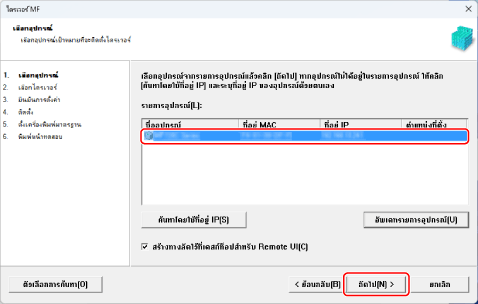
[สร้างทางลัดไว้ที่เดสก์ท็อปสำหรับ Remote UI]:
เลือกกล่องกาเครื่องหมายนี้เพื่อสร้างทางลัดที่มีชื่ออุปกรณ์บนเดสก์ท็อป สามารถคลิกทางลัดเพื่อใช้งานอุปกรณ์ในเว็บเบราว์เซอร์โดยใช้ Remote UI ได้ สำหรับภาษาที่ Remote UI ไม่รองรับ Remote UI จะปรากฏขึ้นเป็นภาษาอังกฤษ กล่องกาเครื่องหมายนี้จะถูกเลือกเป็นค่าเริ่มต้นเมื่อเริ่มโปรแกรมติดตั้ง
 หมายเหตุ
หากอุปกรณ์ไม่ปรากฏใน [รายการอุปกรณ์] ให้ตรวจสอบสถานะการเชื่อมต่อระหว่างการตั้งค่าคอมพิวเตอร์และอุปกรณ์และการตั้งค่าที่อยู่ IP แล้วคลิก [อัพเดทรายการอุปกรณ์] หากอุปกรณ์ยังไม่ปรากฏขึ้น ให้คลิก [ค้นหาโดยใช้ที่อยู่ IP] → ป้อนที่อยู่ IP ของอุปกรณ์ → คลิก [ตกลง] สำหรับวิธีการตรวจสอบที่อยู่ IP กรุณาดูที่คู่มือของอุปกรณ์
ทางลัดไปยัง Remote UI ที่เดสก์ท็อปไม่ถูกลบเมื่อถอนการติดตั้งไดรเวอร์ ให้ลบทิ้งด้วยตนเองหากจำเป็น
หากที่อยู่ IP ของอุปกรณ์เปลี่ยนไปหลังจากสร้างทางลัดไปยัง Remote UI จะไม่สามารถเปิด Remote UI จากทางลัดได้อีกต่อไป
7.
ตรวจสอบการตั้งค่า → คลิก [เริ่ม]
8.
ติดตั้งซอฟต์แวร์ตามคำแนะนำในหน้าจอ
9.
นำ DVD-ROM ออก เลือก [เริ่มคอมพิวเตอร์ใหม่เดี๋ยวนี้ (แนะนำ)] และคลิก [เริ่มใหม่]
หากติดตั้งถูกต้อง ไอคอนไดรเวอร์ MF หรือซอฟต์แวร์จะปรากฏขึ้นในตำแหน่งที่แสดงด้านล่าง หากไอคอนไม่ปรากฏขึ้น ให้ถอนการติดตั้งไดรเวอร์ MF หรือซอฟต์แวร์แล้วติดตั้งใหม่
สำหรับไดรเวอร์เครื่องพิมพ์หรือไดรเวอร์โทรสาร:
จาก [ การตั้งค่า] ในเมนูเริ่ม [Bluetooth และอุปกรณ์] (หรือ [อุปกรณ์]) > [เครื่องพิมพ์และสแกนเนอร์]
การตั้งค่า] ในเมนูเริ่ม [Bluetooth และอุปกรณ์] (หรือ [อุปกรณ์]) > [เครื่องพิมพ์และสแกนเนอร์]สำหรับไดรเวอร์สแกนเนอร์:
ในช่องการค้นหาของ [แผงควบคุม] ให้ใส่และค้นหา "ดูสแกนเนอร์และกล้อง" > [ดูสแกนเนอร์และกล้อง] > [สแกนเนอร์และกล้อง]
สำหรับ MF Scan Utility:
เมนูเริ่ม > [แอปทั้งหมด] > โฟลเดอร์ [Canon]
หาก [แอปทั้งหมด] ไม่แสดงขึ้นมาเหนือแอปที่ปักหมุดไว้บนเมนูเริ่ม ให้ตรวจสอบดังต่อไปนี้
รายการแอปในเมนูเริ่ม > โฟลเดอร์ [Canon]
สำหรับซอฟต์แวร์หรือคู่มืออิเล็กทรอนิกส์อื่นๆ:
ทาสก์บาร์หรือเดสก์ท็อป