การติดตั้งไดรเวอร์ MF ที่ดาวน์โหลดมา (การเชื่อมต่อเครือข่าย)
หัวข้อนี้จะอธิบายขั้นตอนการติดตั้งไดรเวอร์ MF รุ่นใหม่ล่าสุดโดยใช้โปรแกรมติดตั้งที่ดาวน์โหลดจากเว็บไซต์ ระบบจะค้นหาอุปกรณ์บนเครือข่ายให้โดยอัตโนมัติและติดตั้งไดรเวอร์ MF
ติดตั้งด้วยขั้นตอนนี้เมื่อไดรเวอร์ MF ที่อยู่ใน DVD-ROM ที่ให้มาไม่สามารถใช้กับระบบปฏิบัติการของคอมพิวเตอร์ที่คุณใช้ได้
เงื่อนไข
สภาพแวดล้อมเครือข่าย TCP/IP
หากคุณไม่ทราบสภาพแวดล้อมเครือข่ายที่กำลังใช้ ให้ตรวจสอบกับผู้ดูแลระบบเครือข่าย
อุปกรณ์ต้องอยู่ในเครือข่ายย่อยเดียวกับคอมพิวเตอร์ที่คุณใช้
เมื่อเปิดคอมพิวเตอร์ ให้เข้าสู่ระบบในฐานะผู้ใช้ที่มีสิทธิ์ของผู้ดูแลระบบ
ขั้นตอน
1.
ดับเบิลคลิกโปรแกรมติดตั้งที่ดาวน์โหลดมา
2.
เลือกภาษา → คลิก [ถัดไป]
3.
อ่านข้อตกลงสิทธิการใช้งาน → คลิก [ใช่]
4.
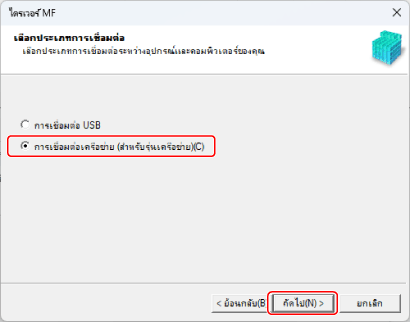
หากหน้าจอต่อไปนี้ปรากฏขึ้น ให้เลือก [การเชื่อมต่อเครือข่าย (สำหรับรุ่นเครือข่าย)] → คลิก [ถัดไป]
5.
เลือกอุปกรณ์ที่คุณใช้อยู่ → คลิก [ถัดไป]
[สร้างทางลัดไว้ที่เดสก์ท็อปสำหรับ Remote UI]:
เลือกกล่องกาเครื่องหมายนี้เพื่อสร้างทางลัดที่มีชื่ออุปกรณ์บนเดสก์ท็อป สามารถคลิกทางลัดเพื่อใช้งานอุปกรณ์ในเว็บเบราว์เซอร์โดยใช้ Remote UI ได้ สำหรับภาษาที่ Remote UI ไม่รองรับ Remote UI จะปรากฏขึ้นเป็นภาษาอังกฤษ กล่องกาเครื่องหมายนี้จะถูกเลือกเป็นค่าเริ่มต้นเมื่อเริ่มโปรแกรมติดตั้ง
 หมายเหตุ
หากอุปกรณ์ไม่ปรากฏใน [รายการอุปกรณ์] ให้ตรวจสอบสถานะการเชื่อมต่อระหว่างการตั้งค่าคอมพิวเตอร์และอุปกรณ์และการตั้งค่าที่อยู่ IP แล้วคลิก [อัพเดทรายการอุปกรณ์] หากอุปกรณ์ยังไม่ปรากฏขึ้น ให้คลิก [ค้นหาโดยใช้ที่อยู่ IP] → ป้อนที่อยู่ IP ของอุปกรณ์ → คลิก [ตกลง] สำหรับวิธีการตรวจสอบที่อยู่ IP กรุณาดูที่คู่มือของอุปกรณ์
ทางลัดไปยัง Remote UI ที่เดสก์ท็อปไม่ถูกลบเมื่อถอนการติดตั้งไดรเวอร์ ให้ลบทิ้งด้วยตนเองหากจำเป็น
หากที่อยู่ IP ของอุปกรณ์เปลี่ยนไปหลังจากสร้างทางลัดไปยัง Remote UI จะไม่สามารถเปิด Remote UI จากทางลัดได้อีกต่อไป
6.
เลือกไดรเวอร์ที่จะติดตั้ง → คลิก [ถัดไป] → ตั้งค่าตามกำหนด
หากรายการไดรเวอร์ที่สอดคล้องกับ Page Description Language ปรากฏขึ้นหลังจากเลือกไดรเวอร์เครื่องพิมพ์ในหน้าจอ [เลือกไดรเวอร์] ให้เลือกไดรเวอร์ที่คุณจะใช้
หากคุณต้องการใช้เซิร์ฟเวอร์การพิมพ์ ให้เลือกตามรายการต่อไปนี้
เลือกหน้าจอ [เลือกไดรเวอร์] > [Canon Driver Information Assist Service] (เมื่อดึงข้อมูลอุปกรณ์)
เลือกหน้าจอ [ยืนยันการตั้งค่า] > [ใช้เป็นเครื่องพิมพ์ที่ใช้งานร่วมกัน] หรือ [ใช้เป็นแฟกซ์ที่ใช้งานร่วมกัน] (เมื่อคุณต้องการใช้คอมพิวเตอร์ที่กำลังติดตั้งเป็นเซิร์ฟเวอร์การพิมพ์)
7.
ตรวจสอบการตั้งค่า → คลิก [เริ่ม]
8.
การตั้งค่าเครื่องพิมพ์มาตรฐานและการทดสอบการพิมพ์
เมื่อตั้งค่าเป็นไดรเวอร์มาตรฐาน: เลือกไดรเวอร์ → คลิก [ถัดไป]
เมื่อทดสอบการพิมพ์: เลือกกล่องกาเครื่องหมายของไดรเวอร์
9.
คลิก [จบการทำงาน]
หากติดตั้งถูกต้อง ไอคอนไดรเวอร์ MF จะปรากฏขึ้นในตำแหน่งที่แสดงด้านล่าง หากไอคอนไม่ปรากฏขึ้น ให้ถอนการติดตั้งไดรเวอร์ MF แล้วติดตั้งใหม่
สำหรับไดรเวอร์เครื่องพิมพ์หรือไดรเวอร์โทรสาร:
จาก [ การตั้งค่า] ในเมนูเริ่ม [Bluetooth และอุปกรณ์] (หรือ [อุปกรณ์]) > [เครื่องพิมพ์และสแกนเนอร์]
การตั้งค่า] ในเมนูเริ่ม [Bluetooth และอุปกรณ์] (หรือ [อุปกรณ์]) > [เครื่องพิมพ์และสแกนเนอร์]สำหรับไดรเวอร์สแกนเนอร์:
ในช่องการค้นหาของ [แผงควบคุม] ให้ใส่และค้นหา "ดูสแกนเนอร์และกล้อง" > [ดูสแกนเนอร์และกล้อง] > [สแกนเนอร์และกล้อง]