การติดตั้งไดรเวอร์ MF ที่ดาวน์โหลดมา (การเชื่อมต่อ USB)
หัวข้อนี้จะอธิบายขั้นตอนการติดตั้งไดรเวอร์ MF รุ่นใหม่ล่าสุดโดยใช้โปรแกรมติดตั้งที่ดาวน์โหลดจากเว็บไซต์ ระบบจะติดตั้งไดรเวอร์ MF กับอุปกรณ์ที่เชื่อมต่อด้วย USB
ติดตั้งด้วยขั้นตอนนี้เมื่อไดรเวอร์ MF ที่อยู่ใน DVD-ROM ที่ให้มาไม่สามารถใช้กับระบบปฏิบัติการของคอมพิวเตอร์ที่คุณใช้ได้
เงื่อนไข
เมื่อเปิดคอมพิวเตอร์ ให้เข้าสู่ระบบในฐานะผู้ใช้ที่มีสิทธิ์ของผู้ดูแลระบบ
ไม่ได้เชื่อมต่อสาย USB
เชื่อมต่อสาย USB ตามคำแนะนำในหน้าจอ หากคุณเชื่อมต่อสาย USB และติดตั้ง ให้ปลดการเชื่อมต่อสาย USB และติดตั้งใหม่ นอกจากนี้หากสาย USB ไม่ได้มาพร้อมกับผลิตภัณฑ์ ให้เตรียมสายไว้ต่างหาก
ขั้นตอน
1.
ปิดอุปกรณ์
2.
ดับเบิลคลิกโปรแกรมติดตั้งที่ดาวน์โหลดมา
3.
เลือกภาษา → คลิก [ถัดไป]
4.
อ่านข้อตกลงสิทธิการใช้งาน → คลิก [ใช่]
5.
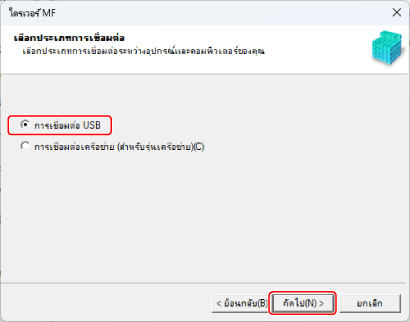
หากหน้าจอต่อไปนี้ปรากฏขึ้น ให้เลือก [การเชื่อมต่อ USB] → คลิก [ถัดไป]
6.
เมื่อหน้าจอด้านล่างปรากฏขึ้น ให้เชื่อมต่ออุปกรณ์เข้ากับคอมพิวเตอร์โดยใช้สาย USB → เปิดอุปกรณ์

หากคุณไม่สามารถตรวจสอบการเชื่อมต่อระหว่างอุปกรณ์และคอมพิวเตอร์ ให้คลิก "แสดงรายละเอียด"
หากหน้าจอต่อไปนี้ปรากฏขึ้น ให้ปิดอุปกรณ์ แล้วเชื่อมต่อสาย USB ใหม่และเปิดอุปกรณ์อีกครั้ง

7.
คลิก [จบการทำงาน]
หากติดตั้งถูกต้อง ไอคอนไดรเวอร์ MF จะปรากฏขึ้นในตำแหน่งที่แสดงด้านล่าง หากไอคอนไม่ปรากฏขึ้น ให้ถอนการติดตั้งไดรเวอร์ MF แล้วติดตั้งใหม่
สำหรับไดรเวอร์เครื่องพิมพ์หรือไดรเวอร์โทรสาร:
จาก [ การตั้งค่า] ในเมนูเริ่ม [Bluetooth และอุปกรณ์] (หรือ [อุปกรณ์]) > [เครื่องพิมพ์และสแกนเนอร์]
การตั้งค่า] ในเมนูเริ่ม [Bluetooth และอุปกรณ์] (หรือ [อุปกรณ์]) > [เครื่องพิมพ์และสแกนเนอร์]สำหรับไดรเวอร์สแกนเนอร์:
ในช่องการค้นหาของ [แผงควบคุม] ให้ใส่และค้นหา "ดูสแกนเนอร์และกล้อง" > [ดูสแกนเนอร์และกล้อง] > [สแกนเนอร์และกล้อง]