Kombinování více souborů
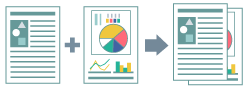
Pro tisk můžete zkombinovat několik souborů do jednoho. Můžete postupovat také následujícím způsobem:
Zkombinujte data vytvořená v jiné aplikaci do jednoho souboru pro tisk
Změňte nastavení tisku
Odstraňte zbytečné strany
Zobrazte tisková data pro potvrzení
1.
Zobrazte kartu [Základní nastavení], [Vzhled stránky], [Kompletace], [Zdroj papíru] a [Kvalita].
2.
Vyberte možnost [Způsob výstupu] → [Úprava a náhled] → klikněte na tlačítko [OK].
|
Způsob výstupu po Úpravě a náhledu můžete nastavit kliknutím na [Podrobnosti].
|
3.
Klikněte na tlačítko [OK] na obrazovce ovladače tiskárny.
4.
V aplikaci klikněte na tlačítko tisku.
5.
Opakujte kroky 1 až 4 pro každý soubor, který chcete vytisknout v kombinaci.
6.
Zvolte soubory, které chcete vytisknout v kombinaci, ze seznamu v dialogovém okně [Canon PageComposer] → klikněte na tlačítko [ ] (Kombinované dokumenty).
] (Kombinované dokumenty).7.
Pokud chcete nastavení tisku změnit, zvolte kartu [Nastavení tisku] → nakonfigurujte nastavení → klikněte na tlačítko [Kombinovat].
Pokud chcete zobrazit náhled, klikněte na [Náhled tisku].
8.
Klikněte na tlačítko [Soubor] → [Tisk] v nabídce nebo na tlačítko [ ] (Tisk).
] (Tisk).Tisk nátisku: Vyberte soubor → v nabídce klikněte na tlačítko [Soubor] → [Vzorek tisku] nebo na tlačítko [ ] (Tisk vzorku)
] (Tisk vzorku)Zahájí se tisk.
Reference
Nelze kombinovat následující úlohy:
Úlohy s různými nastaveními [Rozlišení]
Úlohy s různými nastaveními [Grafický režim]
Úlohy s různými nastaveními [Vždy rastrovat u hostitele]
Úlohy s různými nastaveními [Stupeň vykreslování]*
* Vyjma případů, kdy je nastaveno [Režim UFR II] pro [Grafický režim] nebo je nastaveno [Vypnuto] pro [Vždy rastrovat u hostitele].
Podrobnosti o nástroji Canon PageComposer naleznete v nápovědě zobrazené pomocí nabídky [Nápověda].