Kết hợp nhiều tập tin
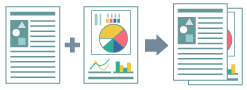
Bạn có thể kết hợp nhiều tập tin vào một để in. Bạn cũng có thể thực hiện những thao tác sau:
Kết hợp dữ liệu được tạo bằng các ứng dụng khác nhau vào một tập tin để in
Thay đổi cài đặt in
Xóa các trang không cần thiết
Xem trước dữ liệu in để xác nhận
1.
Hiển thị tab [Cài Đặt Cơ Bản], [Cài Đặt Trang], [Hoàn tất], [Nguồn Giấy] hoặc [Chất lượng].
2.
Chọn [Phương Pháp Đầu Ra] → [Sửa và Xem Trước] → nhấp [OK].
|
Bạn có thể cài đặt phương pháp đầu ra sau khi Sửa và Xem trước bằng cách nhấp [Chi tiết].
|
3.
Nhấp [OK] trong màn hình trình điều khiển máy in.
4.
Nhấp nút in trong ứng dụng.
5.
Lặp lại các bước 1 đến 4 cho mỗi tập tin bạn muốn in kết hợp.
6.
Chọn các tập tin bạn muốn in kết hợp từ danh sách trong hộp thoại [Canon PageComposer] → nhấp [ ] (Kết hợp tài liệu).
] (Kết hợp tài liệu).7.
Nếu bạn muốn thay đổi cài đặt in, chọn tab [Cài đặt in] → định cấu hình cài đặt → nhấp [Kết hợp].
Nếu bạn muốn xem chế độ xem trước in, nhấp [Xem Trước Trang In].
8.
Nhấp [Tập tin] → [In] từ thanh menu hoặc nhấp [ ] (In).
] (In).Để thực hiện in thử: Chọn một tập tin → nhấp [Tập tin] → [In Mẫu] từ thanh menu hoặc nhấp [ ] (In Mẫu)
] (In Mẫu)Bắt đầu in.
Tham khảo
Bạn không thể kết hợp các tác vụ sau:
Các tác vụ có cài đặt [Độ phân giải] khác nhau
Các tác vụ có cài đặt [Chế Độ Đồ Họa] khác nhau
Các tác vụ có cài đặt [Luôn Quét ở Máy Chủ] khác nhau
Các tác vụ có cài đặt [Xếp Hạng Tái Tạo] khác nhau*
* Ngoại trừ các trường hợp khi [Chế Độ UFR II] được đặt cho [Chế Độ Đồ Họa] hoặc [Tắt] được đặt cho [Luôn Quét ở Máy Chủ].
Để biết chi tiết về Canon PageComposer, tham khảo phần trợ giúp được hiển thị từ thanh menu [Trợ giúp].