Menggabungkan Berbilang Fail
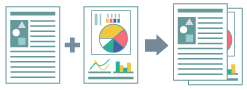
Anda boleh menggabungkan berbilang fail menjadi satu untuk pencetakan. Anda juga boleh melakukan yang berikut:
Menggabungkan data yang dibuat dengan aplikasi berbeza menjadi satu fail untuk pencetakan
Mengubah tetapan cetak
Memadam halaman yang tidak diperlukan
Pratonton data cetakan untuk pengesahan
1.
Paparkan tab [Tetapan Asas], [Persediaan Halaman], [Akhiran], [Sumber Kertas], [Kualiti], [Warna] atau [Tetapan Luar biasa].
2.
Pilih [Kaedah Output] → [Edit dan Pratonton] → klik [OK].
|
Anda boleh menetapkan kaedah output selepas Edit dan Pratonton dengan mengklik [Butiran].
|
3.
Klik [OK] dalam skrin pemacu pencetak.
4.
Klik butang cetak dalam aplikasi.
5.
Ulang langkah 1 hingga 4 untuk setiap fail yang anda ingin cetak dalam gabungan.
6.
Pilih fail yang anda ingin cetak dalam gabungan dari senarai dalam kotak dialog [Canon PageComposer] → klik [ ] (Gabung Dokumen).
] (Gabung Dokumen).7.
Jika anda ingin mengubah tetapan cetak, pilih tab [Tetapan Cetak] → konfigurasi tetapan → klik [Gabung].
Jika anda ingin melihat pratonton cetakan, klik [Pratonton Cetakan].
8.
Klik [Fail] → [Cetak] dari bar menu atau klik [ ] (Cetak).
] (Cetak).Untuk melaksanakan pencetakan pruf: Pilih fail → klik [Fail] → [Sampel Cetakan] dari bar menu atau klik [ ] (Cetak Sampel)
] (Cetak Sampel)Cetakan bermula.
Rujukan
Anda juga boleh menggabungkan dokumen dengan tetapan [Resolusi] berbeza.
Untuk butiran tentang Canon PageComposer, rujuk bantuan yang dipaparkan dari bar menu [Bantuan].