Menyimpan Data Cetakan
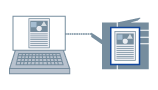
Anda boleh menyimpan data cetakan dalam kotak dalam pencetak. Anda juga boleh mengubah tetapan cetak dan menggabungkan data cetakan dalam kotak.
 |
|
Menyimpan data cetakan dalam kotak yang terdapat di dalam pencetak
|
1.
Paparkan tab [Tetapan Asas], [Persediaan Halaman], [Akhiran], [Sumber Kertas], [Kualiti], [Warna] atau [Tetapan Luar biasa].
2.
Pilih [Kaedah Output] → [Simpan] → klik [Ya].
Kotak Dialog [Simpan Butiran] dipaparkan.
3.
Konfigurasi tetapan untuk [Nama Data] → pilih destinasi simpanan dari [Kotak Mel]/[Peti masuk Pengguna]/[Kotak] → klik [OK].
Untuk memilih berbilang kotak destinasi simpanan:
Untuk nombor tidak berturutan: Pilih nombor yang sesuai sambil menekan kekunci [Ctrl]
Untuk nombor berturutan: Pilih nombor pertama dan akhir sambil menekan kekunci [Shift]
4.
Klik [OK] dalam skrin pemacu pencetak.
5.
Klik butang cetak dalam aplikasi.
Data cetakan dihantar ke destinasi simpanan dalam pencetak. Data dioutput melalui arahan dari panel kawalan bagi pencetak atau UI Jauh.
Rujukan
Jika anda menyimpan data dalam kotak yang [Hidup] dipaparkan dalam lajur [Cetakan Pruf] dalam kotak dialog [Simpan Butiran] → [Kotak Mel]/[Peti masuk Pengguna]/[Kotak], pencetakan pruf dilaksanakan pada masa yang sama data cetakan dihantar ke kotak.
Untuk mendapatkan maklumat kotak daripada pencetak dan menggunakannya pada kotak dialog [Simpan Butiran], klik [Dapatkan Status Peranti] dalam tab [Tetapan Peranti].
Untuk boleh menentukan nombor kotak semasa pencetakan, pilih [Tentukan Nombor Kotak Mel Apabila Menyimpan]/[Tentukan Nombor Peti masuk Apabila Menyimpan]/[Tentukan Nombor Kotak Apabila Menyimpan] dalam tab [Tetapan Peranti].
Untuk sesetengah model pencetak, tetapan berikut dinyahdayakan dan secara automatik dilaraskan apabila menyimpan data cetakan.
[Persediaan Halaman]-[Pilihan Halaman]-[Tindihan]
[Akhiran]-[Tetapan Lanjutan]-[Butiran Nota Kerja]
[Sumber Kertas]-[Pilihan Kertas]-[Selit Helaian]
[Sumber Kertas]-[Tetapan Kulit Depan/Belakang]
[Kualiti]-[Resolusi]-[1200 dpi]