Operacions bàsiques per llegir originals
En aquesta secció es descriuen les operacions bàsiques per llegir originals.
1
Col·loqueu l'original. Col·locació dels originals
2
Premeu <Llegir i enviar> al Menú principal. Pantalla <Menú principal>
3
Especifiqueu la destinació a la pantalla de funcions bàsiques de lectura. Pantalla de funcions bàsiques de lectura
Especificació de destinacions de la llibreta d'adreces
Especificació de destinacions des de botons d'accés ràpid
Introducció manual de destinacions
Especificació de destinacions al servidor LDAP
Especificació de la vostra pròpia adreça de correu electrònic
Especificació de la carpeta personal
Especificació de destinacions des de la llibreta d'adreces d'un dispositiu mòbil

Per especificar destinacions de correu electrònic com a a/c o c/o, premeu <a/c c/o>  <a/c> o <c/o> <Especificar destinacions> especifiqueu les destinacions.
<a/c> o <c/o> <Especificar destinacions> especifiqueu les destinacions.Per especificar diverses destinacions, premeu <Especificar destinacions> i especifiqueu una destinació addicional.
Per eliminar una destinació, seleccioneu la destinació que vulgueu eliminar i premeu <Eliminar destinac.>.
Especificació de destinacions de la llibreta d'adreces
1
Premeu <Llibreta d'adreces>.
2
Seleccioneu una destinació i premeu <Bé>.
Si hi ha un número d'accés establert quan es desa la destinació, premeu <Número d'accés> i introduïu-lo fent servir les tecles numèriques. La destinació corresponent es mostra a la llibreta d'adreces.
Per utilitzar la Llibreta d'adreces remota, premeu <Llibreta adr. remota>. Quan aparegui <Canviar llibr. adreces>, premeu <Canviar llibr. adreces> <Remota>.
<Remota>./b_D01162_C.gif)
 Botons de tipus de destinació
Si es prem  ,
,  i
i  , es mostren les destinacions de correu electrònic, servidor de fitxers i grup, respectivament.
, i , es mostren les destinacions de correu electrònic, servidor de fitxers i grup, respectivament. Llista desplegable per a selecció de tipus de llibretes d'adreces
Si heu iniciat sessió a l'equip amb gestió d'autenticació personal, seleccioneu <Llista adreces personal> per veure la vostra llibreta d'adreces personal. També podeu mostrar llistes d'adreces de grups d'usuaris específiques (llistes d'adreces de grups d'usuaris) en què estigueu inclòs.
 <Cercar per nom>
Permet buscar la destinació per nom.
 Botons de cerca per la primera lletra
Permet delimitar una cerca per la primera lletra del nom de destinació.
Tornar al principi
Especificació de destinacions des de botons d'accés ràpid
1
Premeu <Accés ràpid>.
2
Seleccioneu la tecla abreujada que voleu i premeu <Bé>.
Per especificar la destinació fent servir un número d'un botó d'accés ràpid (número d'accés ràpid), premeu  i introduïu el número del botó d'accés ràpid que vulgueu.
i introduïu el número del botó d'accés ràpid que vulgueu.Per utilitzar la Llibreta d'adreces remota, premeu <Llibreta adr. remota>.
/b_D01164_C.gif)
Tornar al principi
Introducció manual de destinacions
Podeu especificar manualment les destinacions que no estiguin desades a la llibreta d'adreces o als botons d'accés ràpid.
1
Premeu <Nova destinació> i seleccioneu <Correu electrònic> o <Fitxer>.
Si seleccioneu <Desar a bústia>, podreu desar documents llegits a la bústia de l'equip.
Si seleccioneu <I-fax>, podreu enviar documents llegits com a fax per Internet.
2
Especifiqueu la destinació i premeu <Bé>.
Si seleccioneu <Fitxer> al pas 1, especifiqueu les opcions com ara l'adreça IP d'un servidor de fitxers i el camí de la carpeta d'ubicació per desar. Per obtenir informació detallada sobre els elements de configuració, poseu-vos en contacte amb l'administrador de la xarxa.
Tornar al principi
Especificació de destinacions al servidor LDAP
Podeu cercar i especificar destinacions desades al servidor LDAP.
1
Premeu <Llibreta d'adreces>.
2
Premeu <A servidor LDAP>.
/b_D01235_C.gif)
Quan aparegui <Canviar llibr. adreces>, premeu <Canviar llibr. adreces> <Servidor LDAP>.
<Servidor LDAP>.Si apareix la pantalla d'introducció de contrasenya de xarxa, introduïu el nom d'usuari i la contrasenya i premeu <Bé>.
3
Quan cerqueu destinacions al servidor LDAP, premeu <Cercar per condicions> o <Cercar per nom>.
/b_D01236_C.gif)
Per visualitzar totes les destinacions del servidor LDAP, procediu al pas 4.
 Quan feu cerques per condicions
Premeu <Cercar per condicions>, especifiqueu les condicions de cerca a la pantalla i premeu <Iniciar cerca>.
/b_D01237_C.gif) Categories de cerca
Categories de cercaSeleccioneu un criteri per cercar destinacions per nom, adreça de correu electrònic, nom de l'organització i unitat de l'organització (nom de departament, etc.).
Condicions de cercaSeleccioneu una condició de cerca, com un nom de destinació que contingui "Joan" i un nom de departament que comenci amb "Desenvolupament".
Caràcters de cercaPremeu <Establir> i introduïu els caràcters de cerca per a la condició de cerca.

Per cercar amb diverses condicions
Podeu cercar destinacions amb diverses condicions. Especifiqueu la primera condició de cerca, premeu <Afegir condició de cerca> i, a continuació, seleccioneu <o> o <i> per a la següent condició.
Per tornar a canviar les condicions i la cerca
Premeu <Eliminar> per eliminar el contingut especificat i torneu a especificar les condicions.
Quan feu cerques per nom
Premeu <Cercar per nom> introduïu el text que voleu cercar premeu <Bé>.
introduïu el text que voleu cercar premeu <Bé>.Podeu especificar atributs que s'utilitzen quan es fa servir l'opció "Cercar per nom" per a una destinació des del servidor LDAP. Configuració per "Cercar per nom" per a cerques LDAP
4
Seleccioneu una destinació i premeu <Bé>.
/b_D01238_C.gif)
Tornar al principi
Especificació de la vostra pròpia adreça de correu electrònic
Podeu especificar l'adreça de correu electrònic de l'usuari que ha iniciat sessió a l'equip amb la gestió d'autenticació personal.
1
Premeu <Enviar-me>.
L'adreça de correu electrònic de l'usuari que ha iniciat sessió a l'equip s'especifica com a destinació.
Tornar al principi
Especificació de la carpeta personal
Podeu especificar la carpeta personal de l'usuari que ha iniciat sessió a l'equip amb la gestió d'autenticació personal.
1
Especifiqueu <Carpeta personal>.
La carpeta personal de l'usuari que ha iniciat sessió a l'equip s'especifica com a destinació.
Tornar al principi
Especificació de destinacions des de la llibreta d'adreces d'un dispositiu mòbil
Podeu especificar una destinació des de la llibreta d'adreces d'un dispositiu mòbil.
Per fer servir aquesta funció, cal tenir instal·lada l'aplicació "Canon PRINT Business" al dispositiu mòbil. Ús de l'equip mitjançant aplicacions
Per fer servir aquesta funció, cal tenir instal·lada l'aplicació "Canon PRINT Business" al dispositiu mòbil. Ús de l'equip mitjançant aplicacions
1
Connecteu-vos al dispositiu mòbil. Enllaç amb dispositius mòbils
2
Envieu l'adreça del dispositiu mòbil a l'equip.
Per obtenir informació detallada sobre les operacions per fer servir el dispositiu mòbil, vegeu "Ajuda de Canon PRINT Business".
Podeu enviar informació, com ara l'assumpte, el cos del missatge i el nom del fitxer, del dispositiu mòbil a l'equip. Ús de l'equip mitjançant aplicacions
Tornar al principi
4
Especifiqueu les opcions de lectura que calgui.
Selecció d'un format de fitxer
Selecció de la resolució
Especificació de la mida de lectura dels originals
Selecció de la lectura en color/lectura en blanc i negre
Lectura de les dues cares dels originals
Ampliació o reducció
Selecció d'un format de fitxer
/b_C01050.gif) |
|
Els originals llegits es converteixen a fitxers electrònics, com ara PDF. Seleccioneu el format de fitxer segons les vostres finalitats i l'entorn d'ús.
|
1
Premeu el botó d'opció per al format de fitxer.
/b_D01168_C.gif)
2
Seleccioneu el format de fitxer.
Si seleccioneu <PDF>, <XPS> o <OOXML>, podeu especificar el nivell de compressió.
Si heu seleccionat <JPEG> o <TIFF>, no podeu dur a terme més operacions. Premeu <Bé>.
/b_D01168_01_C.gif)
<JPEG>
Aquest format de fitxer és adequat per a fotografies. Els originals amb diverses pàgines es dividiran en un fitxer per pàgina.
<TIFF>
Aquest format de fitxer és adequat per a gràfics. Els originals es llegeixen en blanc i negre.
<PDF>
Aquest format de fitxer és adequat per a documents de text. Els documents es poden mostrar de la mateixa manera en qualsevol ordinador, independentment del sistema operatiu que s'utilitzi.
<XPS>
Aquest format de fitxer és de Windows Vista. Els documents es poden mostrar de la mateixa manera en qualsevol ordinador amb Windows, independentment del sistema operatiu que s'utilitzi.
<OOXML>
Aquest format de fitxer es pot editar en Microsoft Office Word o PowerPoint.
 |
|
No podeu seleccionar <OOXML> si esteu enviant un fitxer desat a <Bústia> de <Fitxers desats> o <Bústia RX en memòria> de <Bústia de fax/I-fax>.
|
|
|
|
PDF (Compacte) o XPS (Compacte) només són vàlides amb les opcions següents:
Selecció color: Permet seleccionar un mode de color que no sigui el mode Blanc i negre
Resolució: 300x300 ppp
Escala de còpia: 100% o Auto
Quan creeu fitxers per pàginesPer llegir un original de diverses pàgines i desar cadascuna com un fitxer separat, en comptes de desar totes les pàgines com a un únic fitxer, premeu <Dividir en pàgines>.
Per especificar el nombre de pàgines que s'inclouen a cada fitxer, després de prémer <Dividir en pàgines>, especifiqueu el nombre de pàgines que voleu.
Per desar cada pàgina com a fitxer separat, especifiqueu <1> per al nombre de pàgines.
Si seleccioneu <TIFF/JPEG>, cada pàgina es crearà automàticament com a un fitxer separat.
No podeu especificar el nombre de pàgines que s'inclouen en un fitxer si alhora utilitzeu la funció <Llegir i desar>.
|
|
CONSELLS
|
|
La instal·lació d'una opció pot ampliar les funcions per llegir per crear fitxers. Per a més informació sobre els productes opcionals necessaris i sobre els formats de fitxers, vegeu Opcions del sistema.
|
Tornar al principi
Selecció de la resolució
/b_C01051.gif) |
|
Per llegir un original amb claredat, augmenteu la resolució. Per reduir la mida dels fitxers, reduïu la resolució.
|
1
Premeu el botó d'opció de resolució.
/b_D01171_C.gif)
2
Seleccioneu la resolució i premeu <Bé>.
Segons el format de fitxer que seleccioneu, la resolució que podeu seleccionar està limitada.
Tornar al principi
Especificació de la mida de lectura dels originals
/b_C01052.gif) |
|
Si llegiu originals de mida lliure/molt transparents, o la vora de la imatge no hi és quan llegiu, haureu d'especificar manualment la mida de lectura.
|
1
Premeu el botó d'opció per a la mida de lectura.
/b_D01173_C.gif)
2
Seleccioneu la mida de lectura i premeu <Bé>.
Quan llegiu un original de mida lliure
Carregueu l'original a l'alimentador i seleccioneu <Mida lliure>.
Quan especifiqueu els valors de la mida de lectura
Col·loqueu l'original al vidre, seleccioneu <Person.> i introduïu l'alçada i l'amplada de l'original.
Quan llegiu un original llarg
Carregueu l'original a l'alimentador i seleccioneu <Original llarg>.
|
|
Per desar la mida de lecturaSi sovint feu servir els mateixos valors de configuració per a la mida de lectura, deseu la mida a <Person.>
<Desar mida> per recuperar-la ràpidament quan ho necessiteu. |
Tornar al principi
Selecció de la lectura en color/lectura en blanc i negre
/b_C01053.gif) |
|
Podeu especificar el color quan llegiu un original.
|
1
Premeu el botó d'opció de color.
/b_D01175_C.gif)
2
Seleccioneu el color i premeu <Bé>.
Segons el format de fitxer que seleccioneu, l'opció de configuració que podeu seleccionar està limitada.
/b_D01176_C.gif) <Auto (Color/Gris)>
<Auto (Color/Gris)>Determina automàticament quin color s'utilitza per llegir segons el color d'un original. Per exemple, les pàgines en color es llegeixen en color i les pàgines monocromes es llegeixen en escala de gris (gradació monocroma).
<Auto (Color/B/N)>Determina automàticament quin color s'utilitza per llegir segons el color d'un original. Per exemple, les pàgines en color es llegeixen en color i les pàgines monocromes es llegeixen en blanc i negre. Seleccioneu aquest mode quan el text sigui poc visible amb <Auto (Color/Gris)> o quan l'original consti principalment de text.
<Tot color>Llegeix en color malgrat el color d'un document. En funció de l'estat de l'original de color, pot ser que es detecti com a blanc i negre en llegir-lo, encara que establiu <Auto (Color/B/N)>. Per evitar-ho, heu d'establir el mode de color a <Tot color>.
<Blanc i negre>Llegeix en blanc i negre malgrat el color d'un original. Aquest mode s'estableix automàticament per al format de fitxer TIFF.
 <Escala de gris>
Llegeix en escala de gris malgrat el color d'un original. Aquest mode utilitza diferents matisos de color, com ara negre, gris fosc, gris, gris clar i blanc, i això permet que el color aparegui més natural i atractiu que amb <Blanc i negre>.
Tornar al principi
Lectura de les dues cares dels originals
/b_C01054.gif) |
|
L'equip pot llegir automàticament l'anvers i el revers d'un original.
|
|
|
|
Col·loqueu l'original a l'alimentador. Per als originals d'orientació horitzontal, col·loqueu-los horitzontalment.
|
1
Premeu <Original de doble cara>.
2
Seleccioneu <Tipus llibre> o <Tipus calendari> i premeu <Bé>.
/b_D01177_C.gif)
Seleccioneu <Tipus llibre> per als originals que continguin imatges a l'anvers i el revers en la mateixa direcció, o <Tipus calendari> per als originals amb imatges a l'anvers i el revers en direccions contràries.
Tornar al principi
Ampliació o reducció
/b_C01055.gif) |
|
Podeu ampliar o reduir originals de mida estàndard a altres mides estàndard quan llegiu.
Ampliació o reducció en mides de paper estàndard
|
|
|
|
|
/b_C01056.gif) |
|
Podeu ampliar o reduir especificant l'escala de reproducció (%).
Ampliació o reducció especificant l'escala de reproducció
|
|
|
|
|
/b_C01057.gif) |
|
Podeu ampliar o reduir per adaptar automàticament la còpia a la mida de paper seleccionada.
Ampliació i reducció per ajustar-vos a la mida de paper acabat
|
Ampliació o reducció en mides de paper estàndard
1
Premeu <Escala de còpia> <Opcions>.
<Opcions>.2
Per reduir, seleccioneu l'ampliació a ; per ampliar, seleccioneu l'ampliació a i premeu <Bé>.
; per ampliar, seleccioneu l'ampliació a i premeu <Bé>./b_D01178_C.gif)
Si voleu utilitzar el zoom predefinit per dur a terme les ampliacions que s'indiquen tot seguit, col·loqueu els originals horitzontalment.
A4 a A3
A5 a A3
3
Premeu <Tancar>.
Tornar al principi
Ampliació o reducció especificant l'escala de reproducció
1
Premeu <Escala de còpia> <Opcions>.
<Opcions>.2
Especifiqueu l'ampliació i premeu <Bé>.
/b_D01179_C.gif)
3
Premeu <Tancar>.
Tornar al principi
Ampliació i reducció per ajustar-vos a la mida de paper acabat
1
Premeu <Opcions> <Escala de còpia>.
<Escala de còpia>.2
Premeu <Auto>, especifiqueu la mida d'acabat i premeu <Bé>.
Segons la resolució que seleccioneu, no podreu especificar la mida d'acabat.
/b_D01180_C.gif)
3
Premeu <Tancar>.
Tornar al principi
5
Premeu /b_key_Add.gif) .
.
.Els originals es llegeixen i comença l'enviament/desament.
Per cancel·lar la lectura, premeu <Cancel·lar> o /b_key_Stop.gif) <Sí>.
<Sí>.
<Sí>.Quan apareix <Premeu la tecla [Inici] per llegir el següent original.>
Col·loqueu el següent original per llegir i premeu /b_key_Start.gif) . Quan la lectura de tots els originals hagi finalitzat, premeu <Iniciar enviament> per enviar/desar el fitxer.
. Quan la lectura de tots els originals hagi finalitzat, premeu <Iniciar enviament> per enviar/desar el fitxer.
. Quan la lectura de tots els originals hagi finalitzat, premeu <Iniciar enviament> per enviar/desar el fitxer.Segons les opcions de comunicació, pot ser que se us demani que introduïu el nom d'usuari i la contrasenya. Configuració de la comunicació de correu electrònic/I-fax
|
|
Per comprovar els estats dels documents enviats/desatsA la pantalla <Monitor estat/Cancel·lar>, podeu comprovar els estats per als documents enviats/desats. Aquesta pantalla us permet tornar a enviar/desar documents o cancel·lar l'enviament/desament després de comprovar els estats. Comprovació de l'estat i el registre de documents llegits
Quan <Mostrar avís en acceptar el treball> s'estableix en <On>, la pantalla <Monitor estat/Cancel·lar> es pot mostrar des de la pantalla següent que apareix un cop rebut un treball d'enviament. <Mostrar avís en acceptar el treball>
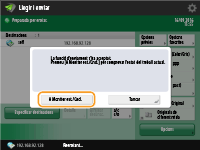 Per imprimir l'informe de resultats d'enviament/desamentA la pantalla de funcions bàsiques de lectura, si premeu <Opcions>
<Informe de TX> podreu imprimir automàticament l'informe que llista els resultats d'enviament/desament.Nom del fitxerQuan un fitxer s'envia/desa, el seu nom de fitxer es defineix automàticament amb el format següent. Podeu canviar l'opció de manera que es pugui assignar un nom diferent. Definició d'un nom de fitxer
Quan envieu per correu electrònic
Format "Números de treball (quatre dígits)_números de pàgina (tres dígits).nom extensió fitxer", com ara "1042_001.jpg" Quan deseu en un servidor de fitxers
"L'any, mes, dia, hora, minut i segon en què s'hagi desat el fitxer (14 dígits).nom extensió fitxer", com ara "20151030133541.jpg" Assumpte del correu electrònicL'assumpte introduït a <Assumpte predeterminat> s'estableix automàticament (<Assumpte predeterminat>). Si especifiqueu un assumpte diferent, canvieu l'opció o especifiqueu-lo cada vegada que envieu un correu electrònic (Especificació d'opcions de correu electrònic).
Si s'introdueixen diversos fullsLa lectura s'interromp i el missatge apareix a la pantalla. Seguiu les instruccions per solucionar l'encallament.
Quan hàgiu eliminat l'encallament, es mostrarà la pantalla de reprendre el treball. Si l'equip detecta una alimentació de diversos fulls per error, premeu <No detectar alimentació de diversos fulls> per reprendre la lectura. Per establir l'equip per endavant en l'opció de no notificar les alimentacions de diversos fulls, dueu a terme una de les operacions següents.
Cada vegada que envieu/deseu un document, premeu <Opcions> a la pantalla de funcions bàsiques de lectura
seleccioneu <Detectar alim. diversos fulls> per desactivar l'opció.Establiu l'opció <Establir detec. aliment. diversos fulls com a predeterm.> en <Off> (<Establir detec. aliment. diversos fulls com a predeterm.>).
|
|
CONSELLS
|
Determinació de la part superior i la part inferior de l'originalPodeu configurar l'orientació del document abans de la lectura de manera que la part superior i la inferior estiguin col·locades correctament quan el fitxer enviat/desat es mostri en un ordinador.
Quan col·loqueu un original de mida A4, premeu <Opcions> a la pantalla de funcions bàsiques de lectura
<Amunt a la vora llarga> <Orientació contingut original> <Bé>.Quan col·loqueu originals grans, com ara originals A3, premeu <Opcions> a la pantalla de funcions bàsiques de lectura
<Orientació contingut original> seleccioneu <Amunt a la vora llarga> o <Amunt a la vora lateral> segons l'orientació de l'original premeu <Bé>.Especificació de diverses destinacions inclosos faxosSi establiu <Permetre Fax en funció Llegir i enviar> en <On>, podreu especificar destinacions de fax des de la pantalla de funcions bàsiques de lectura (<Mostrar funció de fax>). Aquesta opció és útil per especificar diverses destinacions, inclosos faxos, com ara en desar una còpia d'un fax enviat en un servidor de fitxers.
Comprovació de les imatges llegides abans d'enviar-les o desar-lesPodeu comprovar les imatges llegides a la pantalla de visualització prèvia abans d'enviar-les/desar-les. Comprovació dels originals llegits abans d'enviar-los/desar-los (Visualització prèvia)
Desament d'opcions utilitzades freqüentmentPodeu combinar les destinacions comunes i les opcions de lectura en un botó de l'equip per fer-ho servir en un altre moment. Si premeu el botó desat quan llegiu originals, podreu completar ràpidament les opcions. Desament d'una combinació de funcions utilitzades freqüentment
|