すべて入力して設定する
セキュリティーの設定などを詳しく指定したい場合や、他の方法で接続できない場合は、無線LAN接続の設定をすべて手動入力で行います。SSIDやネットワークキー、セキュリティー規格や認証/暗号化方式などの必要な情報は、あらかじめ確認/メモしておいてください(SSIDやネットワークキーを確認する)。
1
ホーム画面で、<メニュー>をタップする
2
<ネットワーク設定>をタップする
暗証番号の入力画面が表示されたら、テンキーで暗証番号を入力して<確定>をタップします。 システム管理暗証番号を設定する
3
<無線LAN設定>をタップする
<無線LANを有効にしますか?>と表示されたら、<はい>をタップしてください。
<ダイレクト接続設定がOFFに変更されます。よろしいですか?>と表示されたら、<はい>をタップしてください。
4
メッセージを確認し、<OK>をタップする
5
<SSID設定>  <手動入力>の順に進む
<手動入力>の順に進む6
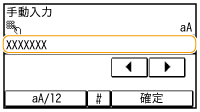
メモしておいたSSIDを入力する
テンキーでSSIDを入力し、<確定>をタップします。
文字を入力する
文字を入力する
7
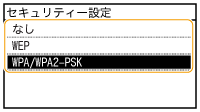
メモしておいた情報をもとにセキュリティーの設定をする
セキュリティーの設定をしないときは<なし>をタップします。
 WEPを使用する
1 | <WEP>をタップする |
2 | 認証方式を選択する   <オープンシステム> <オープンシステム>一般に「オープン認証」と呼ばれる認証方式です。  <共有キー> <共有キー>パスワードとしてWEPキーを使用する認証方式です。  <オープンシステム>を選んだ場合 無線LANルーターが共有キー認証を使用している場合は接続時に認証エラーが生じますが、本機の設定は自動的に<共有キー>に変更され再接続が試みられます。 |
3 | <WEPキー編集>をタップする 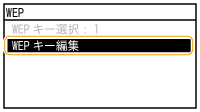 |
4 | 編集するWEPキー(1~4)を選択する WEPキーは4つまで設定できます。  |
5 | 確認/メモしておいたネットワークキーを入力する テンキーでネットワークキーを入力し、<確定>をタップします。 文字を入力する 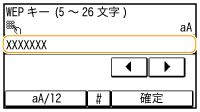 |
6 | <WEPキー選択>をタップする |
7 | 編集したWEPキーをタップする |
WPA-PSKまたはWPA2-PSKを使用する
1 | <WPA/WPA2-PSK>をタップする |
2 | 暗号化方式を選択する 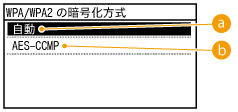 <自動> <自動>接続する無線LANルーターに合わせて、自動的にAES-CCMPまたはTKIPを設定します。 <AES-CCMP>暗号化方式にAES-CCMPを指定するときに選びます。 |
3 | メモしておいたネットワークキーを入力する テンキーでネットワークキーを入力し、<確定>をタップします。 文字を入力する  |
8
<はい>をタップする
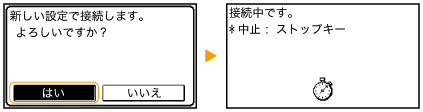
設定中にエラーメッセージが表示されたら
<閉じる>をタップし、設定した内容が正しいか確認したあと、手順5からやりなおしてください。
9
本機のWi-Fiランプが点滅していることを確認する
無線LANルーターが検出されると、Wi-Fiランプが点滅します。
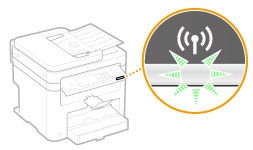
設定が完了すると次の画面が約2秒間表示され、Wi-Fiランプが点灯します。

本機がIPアドレスなどの設定を完了するまで、約2分間お待ちください。

電波の強度について
接続できる無線LANルーターが複数存在する場合は、電波強度(RSSI)が最も強い機器に接続します。
 |
消費電力を抑えたいとき<パワーセーブモード>を設定すると、無線LANルーターが送信する信号に合わせて定期的に本機を節電状態にします。 パワーセーブモード 本機のIPアドレスが変更された場合DHCP環境では本機のIPアドレスが自動的に変更される場合がありますが、本機とパソコンが同一のサブネットにあれば接続は維持されます。 |
 関連項目
関連項目