
Enviando documentos como e-mails diretamente da máquina
Esta seção descreve como digitalizar documentos e enviá-los como e-mails diretamente da máquina. Os documentos digitalizados são enviados como anexos de e-mail em formato JPEG, PDF ou outros formatos de arquivos digitais. Você pode especificar vários destinos, incluindo destinos Cc/Bcc, assim como você pode ao enviar e-mails normais.
|
Para enviar e-mails diretamente da máquina, você deve completar os preparativos com antecedência, incluindo a especificação de configurações do servidor de e-mail. Definindo configurações de digitalização (enviar e-mail) Quando você especificar vários destinos, o segundo e seguintes destinos devem ser os registrados no livro de endereços. Quanto a Cc e Bcc, você só pode especificar destinos registrados no catálogo de endereços. Para usar o catálogo de endereços ou um servidor LDAP, você deve concluir o processo de registro necessário com antecedência. Registrando no Catálogo de endereços |
1
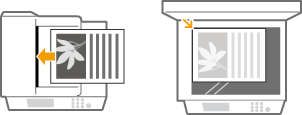
Coloque o(s) documento(s). Posicionando documentos
2
Pressione  e toque em <Digitaliz.>.
e toque em <Digitaliz.>.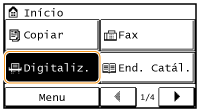
3
Toque em <E-Mail>.

4
Insira o destino usando o teclado numérico e toque em <Aplicar>.
Sobre como inserir texto, consulte Inserindo texto.
Para usar o catálogo de endereço para especificar rapidamente destinos: Enviando usando destinos registrados (e-mail/pasta compartilhada)

5
Especifique destinatários múltiplos, incluindo destinatários Cc/Bcc, conforme necessário.
Toque em <Destino> e selecione o método para especificação dos destinatários.

6
Especifique as configurações de digitalização conforme necessário.
Toque nas configurações. Especificando configurações detalhadas


O nome de arquivo de um documento digitalizado é automaticamente atribuído com base no seguinte formato: "número de gerenciamento de comunicação (quatro dígitos)_horário e data de envio_número do documento (três dígitos).extensão do arquivo".
Exemplos de nomes de arquivos: Se um documento de uma página é convertido em um arquivo PDF e enviado em 17 de outubro de 2015 às 07:00:05 P.M.
"0045_151017190005_001.pdf"
Você não pode especificar os nomes dos arquivos.
7
Especifique o assunto, corpo, endereço de resposta e prioridade para o e-mail conforme o necessário.
O assunto e a prioridade são definidos como "Attached Image" e "Padrão" respectivamente como padrão.
O corpo não é configurado por padrão. Insira-o conforme necessário. Sem o corpo de texto, somente os documentos digitalizados são enviados.
O endereço de resposta não é definido por padrão. Se você deseja exibir o endereço de resposta de forma diferente daquela da máquina, especifique o endereço a partir daqueles registrados no Catálogo de endereços. Se nenhum destinatário estiver registrado no Catálogo de endereços, consulte Registrando no Catálogo de endereços.

 Para especificar o assunto/corpo
1 | Toque em <Assunto/Mensagem>. 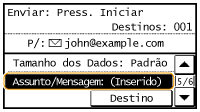 |
2 | Toque em <Assunto>. 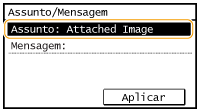 |
3 | Digite o assunto usando o teclado numérico e toque em <Aplicar>. 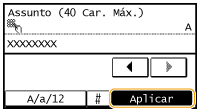 |
4 | Toque em <Mensagem>. 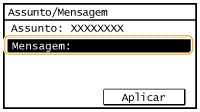 |
5 | Insira o corpo usando o teclado numérico e toque em <Aplicar>. 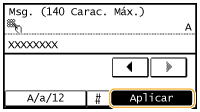 |
6 | Toque em <Aplicar>. 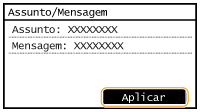 |
Para especificar o endereço de resposta
1 | Toque em <Responder Para>. 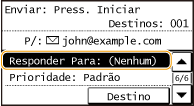 |
2 | Toque em <Especificar no Catálogo>. 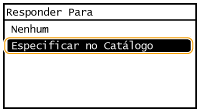 |
3 | Selecione um endereço de resposta no Catálogo de endereços. Para instruções sobre como usar o Catálogo de endereços, consulte Especificando no Catálogo de endereços 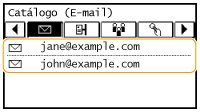 |
Para especificar a prioridade
1 | Toque em <Prioridade>. 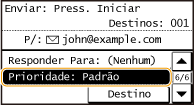 |
2 | Selecione um nível de prioridade. 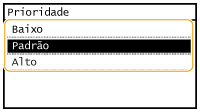 |
8
Pressione  para iniciar o envio.
para iniciar o envio.A digitalização do documento é iniciada.
Para cancelar o envio, toque em <Cancelar>  <Sim>. Cancelando o envio de documentos (E-mail/Pasta compartilhada)
<Sim>. Cancelando o envio de documentos (E-mail/Pasta compartilhada)Ao colocar os documentos no alimentador na etapa 1
Quando a digitalização está concluída, o e-mail é enviado.
Ao colocar os documentos na placa de vidro na etapa 1
Quando a digitalização estiver concluída, siga os procedimentos abaixo (exceto se você selecionou JPEG como um formato de arquivo na etapa 6).
1 | Se houver páginas adicionais do documento para digitalizar, coloque a página seguinte do documento na placa de vidro e pressione .Repita esta etapa até que você conclua a digitalização de todas as páginas. Quando houver apenas uma página a ser digitalizada, passe para a etapa seguinte. |
2 | Toque em <Iniciar TX>. O e-mail é enviado. |
Se ocorrer um erro
Notificações de erro são enviadas para o endereço de e-mail configurado na máquina. Se você deixá-lo como está, isso pode resultar em uma capacidade restante insuficiente da caixa de mensagens dependendo do seu servidor de e-mail. É recomendável que você limpe a caixa de mensagens periodicamente.
Para apagar a caixa de mensagens

Quando a caixa de mensagens estiver desmarcada, todos os e-mail na caixa de mensagens do servidor são excluídos. Quando você especificar a conta de e-mail que usa normalmente, você deve primeiro verificar se precisa manter algum e-mail na caixa de mensagens.
1 | Inicie a Interface Remota e faça o logon no Modo do Gerente do Sistema. Iniciando a IU remota |
2 | Clique em [Configurações/Registro]. 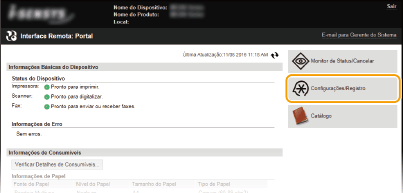 |
3 | Clique em [Configurações de Rede] [Configurações de E-mail].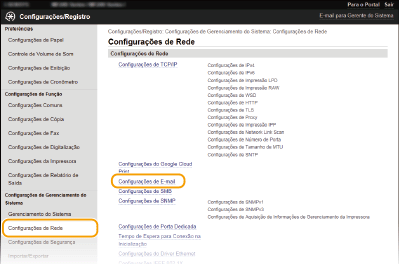 |
4 | Clique em [Limpar] em [Limpar Caixa de Correio]. 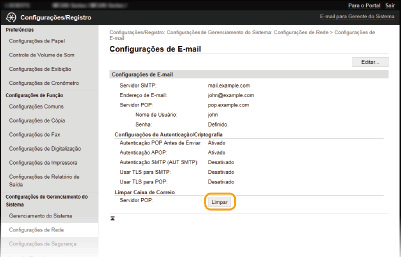 |
5 | Leia a mensagem exibida e clique em [OK]. 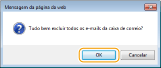 O e-mail é excluído da caixa de mensagens. |
 |
Se você sempre quiser digitalizar com as mesmas configurações: Alterando as configurações padrão Se você deseja especificar o nome do remetente do e-mail: Registrar Nome da Unidade (E-mail) |