
Salvando documentos diretamente em pastas compartilhadas
Esta seção descreve como digitalizar documentos e salvá-los em uma pasta compartilhada diretamente da máquina. Os documentos digitalizados são salvos como imagens JPEG, arquivos PDF ou em outros formatos de arquivo digital.
|
Para salvar documentos diretamente para uma pasta compartilhada, você deve completar os preparativos com antecedência, incluindo a especificação do destino de armazenamento. Configurando a máquina para a digitalização para as pastas compartilhadas Destinos disponíveis para pastas compartilhadas são limitados aos destinos registrados no catálogo de endereços. Para especificar um destino utilizando o catálogo de endereços, é necessário registrar os destinos das pastas compartilhadas antes de digitalizar. Definido uma pasta compartilhada como salvar local Registrando o Livro de endereços a partir da Interface Remota Você só pode especificar um destino por vez. |
1
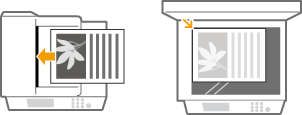
Coloque o(s) documento(s). Posicionando documentos
2
Pressione  e toque em <Digitaliz.>.
e toque em <Digitaliz.>.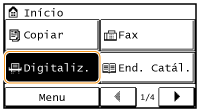
3
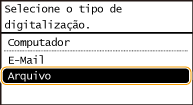
Toque em <Arquivo>.
4
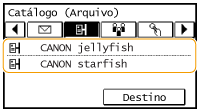
Selecione um destino no Catálogo de endereços.
Para instruções sobre como usar o Catálogo de endereços, consulte Especificando no Catálogo de endereços
Selecione destinos inserindo números de discagem codificada diretamente. Você pode também especificar os destinos usados previamente.
Selecionando destinos diretamente inserindo números de discagem codificada
Especificando destinos usados previamente
Selecionando destinos diretamente inserindo números de discagem codificada
Especificando destinos usados previamente
5
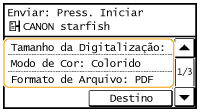
Especifique as configurações de digitalização conforme necessário.
Toque nas configurações. Especificando configurações detalhadas

O nome de arquivo de um documento digitalizado é automaticamente atribuído com base no seguinte formato: "número de gerenciamento de comunicação (quatro dígitos)_horário e data de envio_número do documento (três dígitos).nome da extensão do arquivo".
Exemplos de nomes de arquivos: Se um documento de uma página é convertido em um arquivo PDF e enviado em 17 de outubro de 2015 às 07:00:05 P.M.
"0045_151017190005_001.pdf"
Você não pode especificar os nomes dos arquivos.
6
Pressione  para iniciar a digitalização.
para iniciar a digitalização.A digitalização do documento é iniciada.
Para cancelar a digitalização, toque em <Cancelar>  <Sim>. Cancelando o envio de documentos (E-mail/Pasta compartilhada)
<Sim>. Cancelando o envio de documentos (E-mail/Pasta compartilhada) Ao colocar os documentos no alimentador na etapa 1
Quando a digitalização está concluída, os documentos são digitalizados para a pasta compartilhada.
Ao colocar os documentos na placa de vidro na etapa 1
Quando a digitalização estiver concluída, siga os procedimentos abaixo (exceto se você selecionou JPEG como um formato de arquivo na etapa 5).
1 | Se houver páginas adicionais do documento para digitalizar, coloque a página seguinte do documento na placa de vidro e pressione .Repita esta etapa até que você conclua a digitalização de todas as páginas. Quando houver apenas uma página a ser digitalizada, passe para a etapa seguinte. |
2 | Toque em <Iniciar TX>. Os documentos são adicionados à pasta compartilhada. |
 |
Se você sempre quiser digitalizar com as mesmas configurações: Alterando as configurações padrão |