
PC 팩스 송신
|
|
|
<팩스드라이버 송신 허가>가 <해제>로 설정된 경우 컴퓨터에서 팩스를 전송할 수 없습니다. PC 팩스 전송 금지
|
1
응용 프로그램에서 문서를 열고 인쇄 대화 상자를 표시합니다.
인쇄 대화 상자를 표시하는 방법은 각 응용 프로그램마다 다릅니다. 자세한 내용은 사용 중인 응용 프로그램의 설명서를 참조하십시오.
2
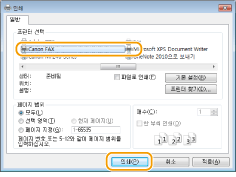
이 기기에 대한 팩스 드라이버를 선택하고 [인쇄]를 클릭합니다.

Windows 8/10/Server 2012의 Windows Store 앱에서 전송 시
화면 오른쪽에 참 메뉴 바를 표시하고 아래 나와 있는 절차를 따릅니다.
Windows 8/Server 2012
[장치] 이 기기에 대한 팩스 드라이버 [인쇄]를 누르거나 클릭합니다.
[장치]
이 기기에 대한 팩스 드라이버 [인쇄]를 누르거나 클릭합니다.Windows 8.1/Server 2012 R2
[장치] [인쇄] 이 기기에 대한 팩스 드라이버 [인쇄]를 누르거나 클릭합니다.
[장치]
[인쇄] 이 기기에 대한 팩스 드라이버 [인쇄]를 누르거나 클릭합니다.Windows 10
응용 프로그램 메뉴의 [인쇄] 이 기기에 대한 팩스 드라이버 [인쇄]를 누르거나 클릭합니다.
이 기기에 대한 팩스 드라이버 [인쇄]를 누르거나 클릭합니다.이 방법을 사용하여 팩스를 전송할 경우 제한된 수의 팩스 기능만 사용할 수 있습니다.
[프린터 작업 시 주의해야 합니다. 조치를 취하려면 데스크톱으로 이동하세요.] 메시지가 표시되면 데스크톱으로 이동하여 3단계로 진행하십시오. 이 메시지는 팩스 전송 및 비슷한 작업 시 기기에 사용자 이름이 표시되도록 설정된 경우에 나타납니다.
3
수신인을 지정합니다.
 한 명의 수신인만 지정하려면
|
1
|
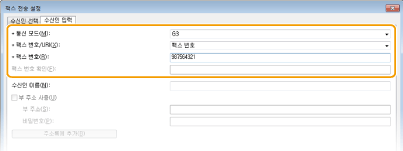
[수신인 입력] 탭을 클릭합니다.
|
|
2
|
통신모드 및 팩스 번호(또는 URI)를 설정합니다.
 |
한 번에 여러 수신인을 지정하려면
|
1
|
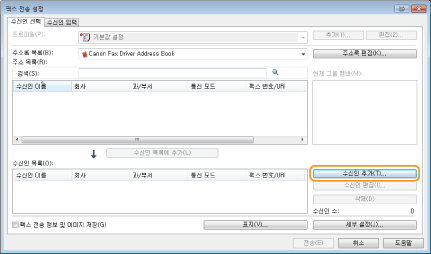
[수신인 선택] 탭을 클릭합니다.
|
|
2
|
[수신인 추가]를 클릭합니다.
 |
|
3
|
통신 모드와 팩스 번호(또는 URI)를 설정하고 [확인]을 클릭합니다.
|
 |
|
|
4
|
2단계 및 3단계를 반복해서 동시에 수신할 수신인을 추가합니다.
또한 3단계에서 [다음 수신인 추가]를 클릭하여 수신인을 추가할 수 있습니다.
|
외선 번호를 지정해야 하는 경우 [세부 설정] [G3/IP 팩스 번호에 외선 번호 추가]를 선택한 후 [외선 번호]에 번호를 입력합니다. 기기에서 전화를 걸 때 지정한 번호가 팩스 번호 앞부분에 추가됩니다.
[G3/IP 팩스 번호에 외선 번호 추가]를 선택한 후 [외선 번호]에 번호를 입력합니다. 기기에서 전화를 걸 때 지정한 번호가 팩스 번호 앞부분에 추가됩니다.주소록을 사용하여 수신인을 더 쉽게 지정하려면 등록된 수신인 사용을 참조하십시오.
[팩스 전송 정보 및 이미지 저장]을 선택하면 문서 송신 로그를 저장하고 수신인 및 페이지 수를 비롯한 송신된 문서의 상세정보를 이미지와 함께 확인할 수 있습니다. 자세한 내용을 보려면 팩스 드라이버 화면에서 [도움말]을 클릭하십시오.
[팩스 번호 확인] 또는 [URI 확인] 필드가 활성화될 때 해당 필드에 해당 번호를 입력합니다. 입력한 번호를 확인할지 여부에 대한 설정은 팩스 드라이버 화면에서 변경할 수 있습니다. 자세한 내용을 보려면 팩스 드라이버 화면에서 [도움말]을 클릭하십시오.
4
필요한 경우 문서에 표지를 첨부합니다. PC 팩스에 표지 첨부
5
문서를 전송하려면 [전송]을 클릭합니다.