포스터 인쇄
 |
|
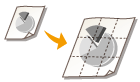
문서의 한 페이지를 여러 페이지에 인쇄할 수 있습니다. 예를 들어 한 페이지 분량의 A4 크기 문서를 9배 확대하려면, 3x3 A4 크기로 나눠 인쇄한 후에 붙이는 방식으로 포스터를 만들 수 있습니다.
|
[기본 설정] 탭  [페이지 레이아웃]에서 포스터 크기 선택(예를 들어, [포스터 [2 x 2]]) [확인]
[페이지 레이아웃]에서 포스터 크기 선택(예를 들어, [포스터 [2 x 2]]) [확인]
 [페이지 레이아웃]
포스터 인쇄를 위한 레이아웃 선택 4가지 크기 설정이 있습니다. [포스터 [1 x 2]], [포스터 [2 x 2]], [포스터 [3 x 3]], [포스터 [4 x 4]].

양면 인쇄가 활성화된 경우 포스터 크기 설정을 선택할 수 없습니다. [단면/양면/소책자 인쇄]에서 [단면 인쇄]를 선택한 다음, 포스터 크기 설정을 선택하십시오.
 [포스터 자세히]
아래 화면이 나타납니다.

[여백 테두리 인쇄]
모든 페이지에 테두리가 인쇄됩니다. 출력물들을 서로 붙이거나 여백을 잘라내려 할 때, 테두리가 유용합니다.
모든 페이지에 테두리가 인쇄됩니다. 출력물들을 서로 붙이거나 여백을 잘라내려 할 때, 테두리가 유용합니다.
[잘라내기/붙여넣기의 여백 설정]
자르기 또는 붙이기를 할 수 있도록 여백을 인쇄합니다. 여백을 쉽게 식별할 수 있도록 마크를 인쇄하려면, [정렬 표시 인쇄] 확인란을 선택합니다.
자르기 또는 붙이기를 할 수 있도록 여백을 인쇄합니다. 여백을 쉽게 식별할 수 있도록 마크를 인쇄하려면, [정렬 표시 인쇄] 확인란을 선택합니다.
[인쇄할 페이지]
[모든 페이지]: 모든 페이지에 대해 포스터 인쇄를 수행합니다.
[페이지 지정]: 지정된 페이지에 대해서만 포스터 인쇄를 수행합니다.