
傳送 PC 傳真
|
|
|
<允許驅動程式傳送傳真> 在本機上設為 <關閉> 時,不能從電腦傳送傳真。禁止 PC 傳真
|
1
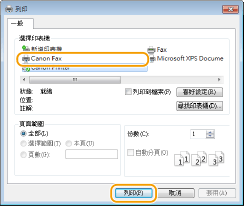
在應用程式中開啟文件,並顯示列印對話方塊。
列印對話方塊的顯示方式因各個應用程式而異。有關詳細資訊,請參閱所用應用程式的使用說明手冊。
2
選擇本機使用的傳真機驅動程式,然後按一下 [列印]。

在 Windows 8/10/Server 2012 中使用 Windows 市集應用程式傳送時
顯示畫面右側的快速鍵,然後使用下面顯示的程序。
Windows 8/Server 2012
點選或按一下 [裝置] 本機的傳真機驅動程式 [列印]。
點選或按一下 [裝置]
本機的傳真機驅動程式 [列印]。Windows 8.1/Server 2012 R2
點選或按一下 [裝置] [列印] 本機的傳真機驅動程式 [列印]。
點選或按一下 [裝置]
[列印] 本機的傳真機驅動程式 [列印]。Windows 10
點選或按一下應用程式功能表中的 [列印] 本機的傳真機驅動程式 [列印]。
本機的傳真機驅動程式 [列印]。如果使用此方法傳送傳真,僅可使用有限的傳真功能。
如果顯示 [印表機需要您注意。請移至桌面以處理其問題。] 訊息,請移至桌面,並前進至步驟 3。此訊息會在本機設定為在傳送傳真和類似例項期間顯示使用者名稱時出現。
3
指定接收者。
 若要僅指定一個接收者
|
1
|
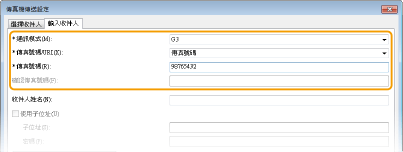
按一下 [輸入收件人] 標籤。
|
|
2
|
設定通訊模式和傳真號碼(或 URI)。
 |
若要一次指定多個接收者
|
1
|
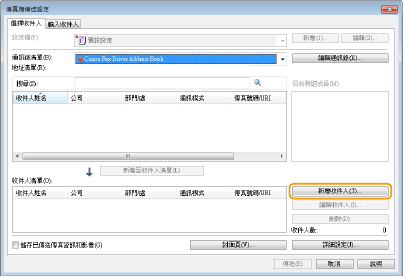
按一下 [選擇收件人] 標籤。
|
|
2
|
按一下 [新增收件人]。
 |
|
3
|
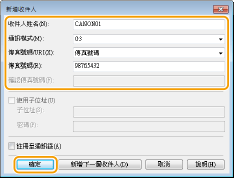
設定通訊模式和傳真號碼(或 URI),然後按一下 [確定]。
|
 |
|
|
4
|
重複步驟 2 和 3,以新增同時發送的接收者。
您也可以在步驟 3 按一下 [新增下一個收件人] 來新增接收者。
|
如果需要指定撥打外線時使用的號碼,請選擇 [詳細設定] [新增撥接外線首碼至 G3/IP 傳真號碼],然後在 [撥接外線首碼] 中輸入號碼。本機撥號時,指定的號碼會加入到傳真號碼的開頭。
[新增撥接外線首碼至 G3/IP 傳真號碼],然後在 [撥接外線首碼] 中輸入號碼。本機撥號時,指定的號碼會加入到傳真號碼的開頭。若要簡化用通訊錄指定接收者,請參閱使用註冊的接收者。
選擇 [儲存已傳送傳真資訊和影像] 可讓您儲存傳送文件的日誌,以及檢查已傳送文件的詳細資訊與其影像,包括接收者和頁數。有關詳細資訊,請按一下傳真機驅動程式畫面上的 [說明]。
當 [確認傳真號碼] 或 [確認 URI] 欄位可用時,也在這些欄位中輸入適當的號碼。可在傳真機驅動程式畫面上變更是否確認輸入號碼的設定。有關詳細資訊,請按一下傳真機驅動程式畫面上的 [說明]。
4
根據需求將封面頁附加到文件。將封面頁附加到 PC 傳真
5
按一下 [傳送] 傳送文件。