
Bestemmingen opslaan in het adresboek
U kunt maximaal 100 bestemmingen als codes voor verkort kiezen in het adresboek opslaan. U kunt bestemmingen die u hebt opgeslagen, bewerken of verwijderen.
|
|
|
E-mailadressen kunnen alleen als bestemmingen worden geregistreerd op de MF249dw / MF247dw.
|
1
Druk op  en tik <Adr. boek>.
en tik <Adr. boek>.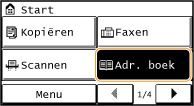
2
Tik op <Best. regst.>.
Als u wordt gevraagd een pincode in te voeren, gebruikt u de numerieke toetsen om de juiste pincode in te voeren en tikt u op <Toepassen>. Een pincode instellen voor het adresboek
3
Selecteer <Kiescode>  Selecteer het type adres dat u wilt registeren.
Selecteer het type adres dat u wilt registeren.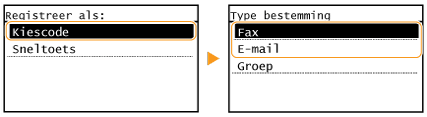
Afhankelijk van het adres dat u wilt registreren, tikt u <Fax>/<E-mail>.
4
Tik <Naam>.
Het is niet verplicht een waarde op te geven voor <Naam>. Als u een waarde opgeeft voor <Naam>, kunt u de bestemming alfabetisch zoeken.
5
Voer de naam in met de numerieke toetsen en tik op <Toepassen>.
6
Tik <Faxnummer> of <E-mailadres>.
7
Voer de bestemming in met de numerieke toetsen en tik op <Toepassen>.
 Voer de bestemming in met de numerieke toetsen en tik op
Wanneer u op <Details> tikt, ziet u het volgende of een soortgelijk scherm.
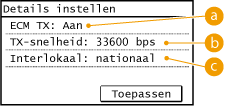
 <ECM TX>
Als deze instelling <Aan> is en er tijdens verzending een fout in een afbeelding optreedt, wordt de fout gecontroleerd en gecorrigeerd om te voorkomen dat een onjuiste afbeelding wordt verzonden.
 <TX-snelheid>
Als het even duurt voordat een verzending begint, bijvoorbeeld vanwege een slechte telefoonverbinding, kunt u de transmissiestartsnelheid stapsgewijs verlagen vanaf "33600 bps".
 <Interlokaal>
Geef bij het opslaan van buitenlandse faxnummers <Internationaal (1)> t/m <Internationaal (3)> op, al naar gelang de verzendomstandigheden.
|
|
|
U kunt ook gedetailleerde instellingen voor bestemmingen opgeven via <Menu>
<Faxinstellingen>. Via <Adr. boek> opgegeven instellingen bieden echter toegang tot de gedetailleerde instellingen van bestemmingen die in het adresboek zijn opgeslagen. |
8
Tik op <Toepassen>.
Er wordt automatisch een code van drie cijfers toegewezen aan bestemming. Deze code kunt u achteraf aanpassen als u dat wilt.

De inhoud van opgeslagen bestemmingen wijzigen
Na het opslaan van bestemmingen kunt u de inhoud van de opgeslagen informatie wijzigen. U kunt bijvoorbeeld het faxnummer of de naam van een opgeslagen bestemming veranderen of het type veranderen van faxnummer naar e-mail, het kiescodenummer veranderen, enz.
1
Druk op en tik <Adr. boek>.
en tik <Adr. boek>.2
Tik op <Details/Bew.>.
3
Gebruik  /
/ om het tabblad te selecteren met de bestemming die u wilt wijzigen, en tik op de bestemming.
/ om het tabblad te selecteren met de bestemming die u wilt wijzigen, en tik op de bestemming.4
Tik op <Bewerken>.
Als u wordt gevraagd een pincode in te voeren, gebruikt u de numerieke toetsen om de juiste pincode in te voeren en tikt u op <Toepassen>. Een pincode instellen voor het adresboek
5
Selecteer het item dat u wilt wijzigen, breng de wijziging aan en tik op <Toepassen>.
6
Tik op <Toepassen>.
Een opgeslagen bestemming verwijderen
1
Druk op en tik <Adr. boek>.
en tik <Adr. boek>.2
Tik op <Details/Bew.>.
3
Gebruik / om het tabblad te selecteren met de bestemming die u wilt verwijderen en tik op de bestemming.
/ om het tabblad te selecteren met de bestemming die u wilt verwijderen en tik op de bestemming.4
Tik op <Verwijd.>.
Als u wordt gevraagd een pincode in te voeren, gebruikt u de numerieke toetsen om de juiste pincode in te voeren en tikt u op <Toepassen>. Een pincode instellen voor het adresboek
5
Tik op <Ja>.