
Faxen verzenden vanaf een computer
|
|
|
Wanneer <Toest. faxstuurpr. TX> is ingesteld op <Uit> kunt u geen faxen versturen vanaf een computer. Faxen via de pc uitschakelen
|
1
Open een document in een programma en geef het afdrukvenster weer.
De manier waarop u het afdrukvenster weergeeft, kan per programma verschillen. Raadpleeg voor meer informatie de Help van het programma dat u gebruikt.
2
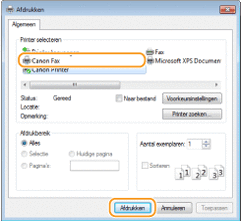
Selecteer het faxstuurprogramma voor dit apparaat en klik op [Afdrukken].

Als u in Windows 8/10/Server 2012 verzendt vanuit de app Windows Store
Geef de tekens aan de rechterzijde van het scherm weer en volg onderstaande procedure.
Windows 8/Server 2012
Tik op klik op [Apparaten] het faxstuurprogramma voor dit apparaat [Afdrukken].
Tik op klik op [Apparaten]
het faxstuurprogramma voor dit apparaat [Afdrukken].Windows 8.1/Server 2012 R2
Tik of klik op [Apparaten] [Afdrukken] het faxstuurprogramma voor dit apparaat [Afdrukken].
Tik of klik op [Apparaten]
[Afdrukken] het faxstuurprogramma voor dit apparaat [Afdrukken].Windows 10
Tik of klik op [Afdrukken] in het applicatie menu het faxstuurprogramma voor dit apparaat [Afdrukken].
het faxstuurprogramma voor dit apparaat [Afdrukken].Als u faxen verzendt volgens deze methode, is er slechts een beperkt aantal faxfuncties beschikbaar.
Als het bericht [Er is iets met de printer. Ga naar het bureaublad om dit op te lossen.] wordt weergegeven, gaat u naar het bureaublad en gaat u verder met stap 3. Dit bericht verschijnt als de machine zodanig is ingesteld dat de gebruikersnaam wordt weergegeven tijdens taken zoals het verzenden van een fax of soortgelijke acties.
3
Geef de bestemming op.
 Slechts één bestemming opgeven
|
1
|
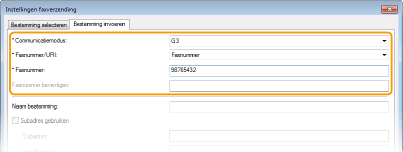
Klik op het [Bestemming invoeren] tabblad.
|
|
2
|
Stel de communicatiestand in en het faxnummer (of URI).
 |
Meerdere bestemmingen tegelijk opgeven
|
1
|
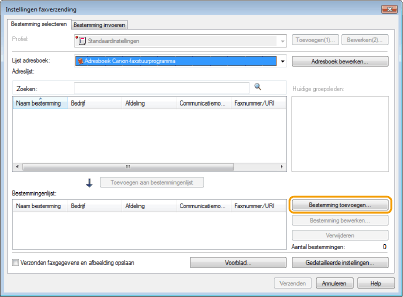
Klik op het [Bestemming selecteren] tabblad.
|
|
2
|
Klik op [Bestemming toevoegen].
 |
|
3
|
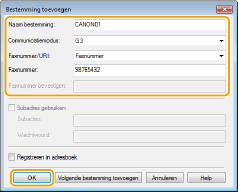
Stel de communicatiestand in en het faxnummer (of URI), en klik op [OK].
|
 |
|
|
4
|
Herhaal de stappen 2 en 3 als u bestemmingen erbij wilt opgeven.
U kunt een bestemming toevoegen door in stap 3 op [Volgende bestemming toevoegen] te klikken.
|
Als u een nummer moet opgeven om een buitenlijn te kiezen, selecteert u [Gedetailleerde instellingen] [Prefix voor buitenlijn toevoegen aan G3/IP-faxnummer] en voert u het nummer in [Prefix voor buitenlijn]. Het opgegeven nummer wordt tijdens het kiezen toegevoegd aan het begin van het faxnummer.
[Prefix voor buitenlijn toevoegen aan G3/IP-faxnummer] en voert u het nummer in [Prefix voor buitenlijn]. Het opgegeven nummer wordt tijdens het kiezen toegevoegd aan het begin van het faxnummer.Als u bestemmingen eenvoudiger wilt invoeren via het adresboek, raadpleegt u Opgeslagen bestemmingen gebruiken.
Als u [Verzonden faxgegevens en afbeelding opslaan] selecteert, kunt u de logboeken voor verzonden documenten opslaan en gedetailleerde informatie over een verzonden document controleren, zoals de faxafbeelding, de bestemmingen en het aantal pagina's. Klik voor meer informatie op [Help] op het faxstuurprogrammascherm.
Als het [Faxnummer bevestigen] of [URI bevestigen] veld actief is, moet u ook het bijbehorende nummer in het veld invoeren. De instelling of te bevestigen ingevoerde nummers kunnen worden gewijzigd in het faxstuurprogrammascherm. Klik voor meer informatie op [Help] op het faxstuurprogrammascherm.
4
Voeg indien nodig een voorblad toe aan het document. Een voorblad toevoegen aan faxen die u verstuurt vanaf een pc
5
Klik op [Verzenden] om het document te verzenden.