Het adresboek gebruiken voor faxverzending via de pc
 |
|
Nadat u veelgebruikte bestemmingen voor faxen die u vanaf de pc stuurt aan het adresboek hebt toegevoegd, kunt u deze bestemmingen eenvoudig opgeven wanneer u vanaf uw pc een fax gaat versturen. U kunt ook adresboekgegevens in de indeling CSV uit andere programma's importeren op het apparaat, zoals uit Microsoft Excel. Omgekeerd kunt u het adresboek ook exporteren naar een bestand voor gebruik op andere faxapparaten of in andere programma's.
|
De locatie voor het opslaan van adresboekgegevens wijzigen
De locatie om Adresboekgegevens op te slaan kan worden gewijzigd in elke willekeurige map. U kunt het adresboek niet gebruiken als u geen toegang hebt tot de map waarin het adresboek is opgeslagen. In dit geval wijzigt u de opslaglocatie van het adresboek.
1
Open de printermap. De printermap weergeven
2
Klik met de rechtermuisknop op het pictogram van het faxstuurprogramma voor dit apparaat en klik op [Voorkeursinstellingen voor afdrukken].

3
Klik op het [Bestemming selecteren] tabblad  [Adresboek bewerken].
[Adresboek bewerken].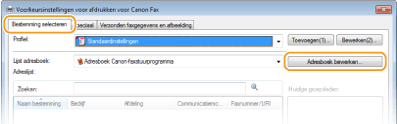
4
Klik op [Map opgeven].

5
Geef de locatie op voor het opslaan van de adresboekgegevens en klik op [OK].
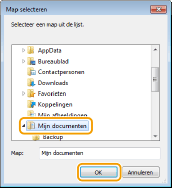

Sla de adresboekgegevens op in een map waarvoor u schrijfbevoegdheden hebt, zoals de map [Mijn documenten].
6
Klik op [Nieuw] of [Kopie].
Om een nieuw, leeg adresboek aan te maken, klikt u op [Nieuw]. Om het huidige adresboek ergens anders op te slaan met behoud van de inhoud, klikt u op [Kopie].

Zelfs als u het adresboek ergens anders opslaat, worden de adresboekgegevens in de oorspronkelijke map niet verwijderd.
Als Adresboekgegevens reeds in de opslaglocatie zoals opgegeven in stap 5 aanwezig zijn, wordt het volgende bericht weergegeven. Als u het bestaande adresboek wilt gebruiken, klikt u op [Deze gebruiken]. Als u het huidige adresboek wilt gebruiken, klikt u op [Overschrijven].
