De verbinding instellen door gedetailleerde instellingen op te geven
Als u gedetailleerde beveiligingsinstellingen wilt opgeven of geen draadloze verbinding tot stand kunt brengen via de andere procedures, kunt u alle benodigde gegevens voor de draadloze verbinding ook zelf invoeren. Controleer en noteer de benodigde gegevens voordat u de instellingen gaat opgeven. Het betreft hier gegevens zoals de SSID, de netwerksleutel en protocollen voor draadloze beveiliging (De SSID en de netwerksleutel controleren).
1
Tik <Menu> op het <Start> scherm.
2
Tik op <Netwerkinstellingen>.
Als u een scherm voor het invoeren van een pincode ziet, voert u de pincode in met de numerieke toetsen en tikt u op <Toepassen>. De pincode van de systeembeheerder instellen
3
Tik op <Instellingen draadloos LAN>.
Als het bericht <Wilt u draadloos LAN inschakelen?> wordt weergegeven, tikt u op <Ja>.
Als <Directe verbinding wordt uitgeschakeld. OK?> wordt weergegeven, tikt u <Ja>.
4
Lees het bericht dat wordt weergegeven en tik op <OK>.
5
Selecteer <SSID-instellingen>  <Handmatig invoeren>.
<Handmatig invoeren>.6
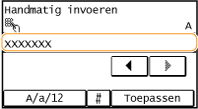
Voer de SSID in die u hebt genoteerd.
Voer de SSID in met de numerieke toetsen en tik op <Toepassen>. Tekst invoeren
7
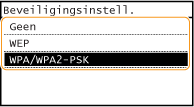
Geef de beveiligingsinstellingen op aan de hand van de gegevens die u hebt genoteerd.
Als u geen beveiligingsinstellingen hoeft op te geven, tikt u op <Geen>.
 WEP gebruiken
|
1
|
Tik <WEP>.
|
|
2
|
Selecteer een verificatiemethode.
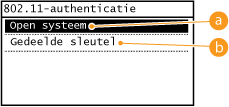  <Open systeem> <Open systeem>Hiermee stelt u de verificatiemethode in op Open systeem, ook wel "open verificatie" genoemd.
 <Gedeelde sleutel> <Gedeelde sleutel>Gebruikt de WEP-sleutel als wachtwoord.
 Wanneer <Open systeem> is geselecteerd Wanneer u verbinding maakt met een draadloze LAN, treedt er op het apparaat een verificatiefout op als op de draadloze routerverificatie met een gedeelde sleutel is ingeschakeld. In dat geval wordt de instelling automatisch gewijzigd in <Gedeelde sleutel> en wordt er opnieuw geprobeerd verbinding te maken. |
|
3
|
Tik <WEP-sleutel bewerken>.
 |
|
4
|
Selecteer de WEP-sleutel (1 t/m 4) die u wilt aanpassen.
U kunt maximaal vier WEP-sleutels opslaan.
 |
|
5
|
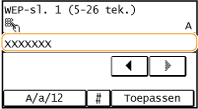
Voer de netwerksleutel in die u hebt opgeschreven.
Voer de netwerksleutel in met de numerieke toetsen en tik op <Toepassen>. Tekst invoeren
 |
|
6
|
Tik <Selecteer WEP-sleutel>.
|
|
7
|
Tik op de WEP-sleutel die u hebt gewijzigd.
|
WPA-PSK of WPA2-PSK gebruiken
|
1
|
Tik <WPA/WPA2-PSK>.
|
|
2
|
Selecteer een encryptiemethode.
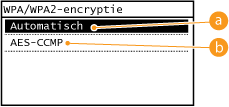 <Automatisch> <Automatisch>Hiermee wordt automatisch AES-CCMP of TKIP geselecteerd, afhankelijk van de instelling van de draadloze router.
<AES-CCMP>Hiermee wordt AES-CCMP ingesteld als de coderingsmethode.
|
|
3
|
Voer de netwerksleutel in die u hebt opgeschreven.
Voer de netwerksleutel in met de numerieke toetsen en tik op <Toepassen>. Tekst invoeren
 |
8
Tik op <Ja>.

Als er een foutbericht verschijnt tijdens het instellen
Tik op <Sluiten>, controleer of de opgegeven instellingen juist zijn en ga terug naar stap 5.
9
Controleer of het Wi-Fi-lampje brandt op het bedieningspaneel.
Het Wi-Fi-lampje brandt knippert als er een draadloze router is gedetecteerd.

Als de configuratie is voltooid, wordt het onderstaande scherm weergegeven en gaat ongeveer 2 seconden later het Wi-Fi-lampje branden.
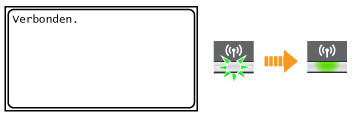
Wacht ongeveer 2 minuten totdat de instellingen voor het IP-adres van de machine zijn voltooid.

Signaalsterkte
Als voor een verbinding meerdere draadloze routers beschikbaar zijn, maakt het apparaat verbinding met het apparaat met het krachtigste signaal. De signaalsterkte wordt gemeten met behulp van RSSI (Received Signal Strength Indication).
 |
Het stroomverbruik verminderenU kunt instellen dat de <Energiebesparingsmodus> van het apparaat moet worden geactiveerd als er bepaalde signalen van de draadloze router worden ontvangen. Energiebesparingsmodus
Als het IP-adres van het apparaat is gewijzigdIn een DHCP-omgeving kan het IP-adres van het apparaat automatisch worden gewijzigd. Als dit gebeurt, wordt de verbinding gehandhaafd op voorwaarde dat het apparaat en de computer nog steeds deel uitmaken van hetzelfde subnet.
|