
Een document afdrukken
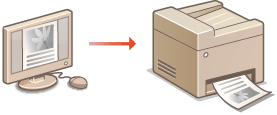
In dit gedeelte wordt beschreven hoe u een document op uw computer afdrukt via het printerstuurprogramma.
|
|
Papierinstellingen op het apparaatNormaal gesproken moet u, voordat u gaat afdrukken, het formaat en het type papier opgeven dat is geladen in iedere papierbron. Het type en formaat papier opgeven
|
1
Open een document in een programma en geef het afdrukvenster weer.
De manier waarop u het afdrukvenster weergeeft, kan per programma verschillen. Raadpleeg voor meer informatie de Help van het programma dat u gebruikt.
2
Selecteer het printerstuurprogramma voor dit apparaat en klik op [Voorkeursinstellingen] of [Eigenschappen].
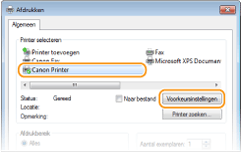
Het scherm dat wordt weergegeven, verschilt afhankelijk van het programma dat u gebruikt.
3
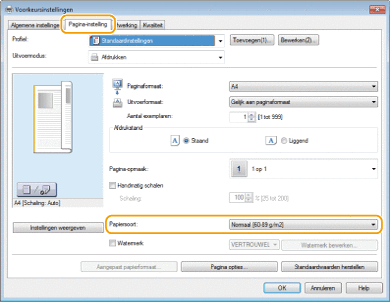
Geef het papierformaat op.
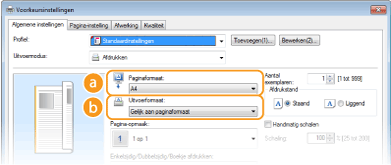
 [Paginaformaat]
Selecteer het formaat van het document dat in de toepassing is gemaakt.
 [Uitvoerformaat]
Selecteer het papierformaat waarop het document daadwerkelijk zal worden afgedrukt. Als het geselecteerde formaat verschilt van het formaat dat is opgegeven in [Paginaformaat], dan wordt het document automatisch vergroot/verkleind afgedrukt op het geselecteerde formaat. Vergroten of verkleinen
 |
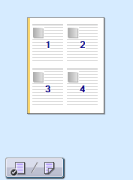
Klikbare UIOp de voorbeeldafbeelding kunt u gemakkelijk, op intuïtieve wijze, instellingen zoals de paginalay-out en inbindpositie opgeven. Klik voor meer informatie op [Help] op het scherm van het printerstuurprogramma.
 |
4
Selecteer in het tabblad [Pagina-instelling] het type papier.
Stel [Papiersoort] in volgens het type papier dat gebruikt wordt voor het afdrukken. Papier plaatsen
5
Geef zo nodig andere afdrukinstellingen op. Verschillende afdrukinstellingen

U kunt de instellingen die u hebt opgegeven in deze stap opslaan als een "profiel" en dit profiel laden wanneer u gaat afdrukken. Op deze manier hoeft u niet steeds dezelfde instellingen op te geven als u gaat afdrukken. Combinaties van veelgebruikte afdrukinstellingen opslaan
6
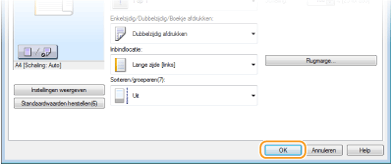
Klik op [OK].
7
Klik op [Afdrukken] of op [OK].
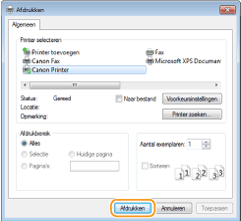
Het afdrukken wordt gestart. In sommige programma's verschijnt het onderstaande scherm.
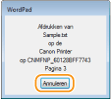
Als u het afdrukken wilt annuleren, klikt u op [Annuleren] als het bovenstaande scherm wordt weergegeven. Nadat het scherm verdwijnt of als het scherm niet wordt weergegeven, kunt u het afdrukken op andere manieren annuleren. Afdrukken annuleren
|
|
Als u in Windows 8/10/Server 2012 afdrukt vanuit de app Windows StoreGeef de tekens aan de rechterzijde van het scherm weer en volg onderstaande procedure.
Windows 8/Server 2012
Tik of klik op [Apparaten]  het printerstuurprogramma voor dit apparaat [Afdrukken]. het printerstuurprogramma voor dit apparaat [Afdrukken].Windows 8.1/Server 2012 R2
Tik of klik op [Apparaten] [Afdrukken] het printerstuurprogramma voor dit apparaat [Afdrukken].Windows 10
Tik of klik op [Afdrukken] in het toepassingsmenu het printerstuurprogramma voor dit apparaat [Afdrukken].Als u afdrukt volgens deze methode, is er slechts een beperkt aantal instellingen beschikbaar.
Als het bericht [Er is iets met de printer. Ga naar het bureaublad om dit op te lossen.] wordt weergegeven, gaat u naar het bureaublad en volgt u de instructies in het dialoogvenster. Dit bericht verschijnt als het apparaat zodanig is ingesteld dat de gebruikersnaam wordt weergegeven tijdens taken zoals afdrukken.
|