
Imprimir um documento
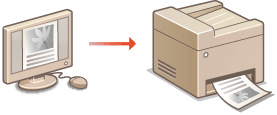
Esta secção descreve como imprimir um documento no computador utilizando o controlador de impressora.
|
|
Definições de papel na máquinaNormalmente, é necessário especificar o tamanho e o tipo do papel colocado em cada origem de papel antes de realizar a impressão. Especificar o tamanho e o tipo de papel
|
1
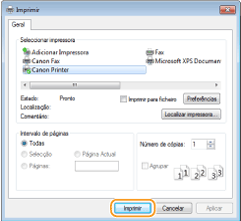
Abra um documento numa aplicação e aceda à caixa de diálogo de impressão.
A forma de aceder à caixa de diálogo de impressão varia consoante a aplicação. Para obter mais informações, consulte o manual de instruções da aplicação que está a utilizar.
2
Selecione o controlador de impressora desta máquina e clique em [Preferências] ou [Propriedades].

O ecrã apresentado varia consoante a aplicação utilizada.
3
Especifique o tamanho do papel.
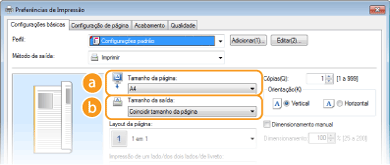
 [Tamanho da página]
Selecione o tamanho de um documento criado na aplicação.
 [Tamanho da saída]
Selecione o tamanho do papel no qual o documento vai ser efetivamente impresso. Se o tamanho selecionado for diferente do especificado em [Tamanho da página], o documento será reduzido/ampliado automaticamente em função do tamanho selecionado. Ampliar ou Reduzir
 |
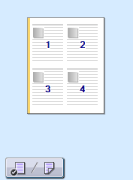
Interface de utilizador clicávelPode especificar, de forma fácil e intuitiva, o esquema da página, a posição de encadernação, etc., na imagem pré-visualizada. Para obter mais informações, clique em [Ajuda] no ecrã do controlador de impressora.
 |
4
No separador [Configuração de página], selecione o tipo de papel.
Defina [Tipo de papel] de acordo com o tipo de papel que pretende utilizar na impressão. Colocar papel

5
Especifique outras definições de impressão que sejam necessárias. Várias definições de impressão

Pode registar as definições especificadas neste passo como um "perfil" e utilizar o perfil sempre que imprimir. Não será necessário especificar as mesmas definições cada vez que imprimir. Registar combinações de definições de impressão utilizadas frequentemente
6
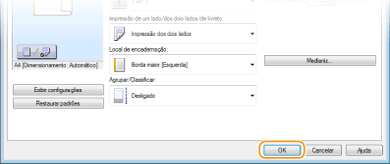
Clique em [OK].
7
Clique em [Imprimir] ou [OK].
A impressão é iniciada. Em algumas aplicações, aparece um ecrã como o que é mostrado abaixo.

Para cancelar a impressão, clique em [Cancelar] quando aparecer o ecrã mostrado acima. Depois de o ecrã desaparecer ou se o ecrã não aparecer, pode cancelar a impressão de outras formas. Cancelar impressões
|
|
Quando imprimir a partir da aplicação da Loja Windows em Windows 8/10/Server 2012Aceda à barra de atalhos no lado direito do ecrã e siga o procedimento abaixo.
Windows 8/Server 2012
Toque ou clique em [Dispositivos]  o controlador de impressora para esta máquina [Imprimir]. o controlador de impressora para esta máquina [Imprimir].Windows 8.1/Server 2012 R2
Toque ou clique em [Dispositivos] [Imprimir] o controlador de impressora para esta máquina [Imprimir].Windows 10
Toque ou clique em [Imprimir] no menu da aplicação o controlador de impressora para esta máquina [Imprimir].Se imprimir utilizando este método, disporá apenas de um número limitado de definições de impressão.
Se aparecer a mensagem [Veja o que se passa com a impressora. Aceda ao ambiente de trabalho para tratar do assunto.], aceda ao ambiente de trabalho e siga as instruções que aparecem na caixa de diálogo apresentada. Esta mensagem aparece quando a máquina está configurada para apresentar o nome de utilizador durante a impressão e em situações semelhantes.
|