Χρήση του Βιβλίου διευθύνσεων για αποστολή φαξ από υπολογιστή
 |
|
Μόλις καταχωρίσετε τους προορισμούς που χρησιμοποιείτε συχνά για αποστολή φαξ από υπολογιστή στο βιβλίο διευθύνσεων, μπορείτε να καθορίζετε εύκολα προορισμούς όποτε αποστέλλετε φαξ από υπολογιστή. Επίσης, είναι δυνατή η εισαγωγή δεδομένων του βιβλίου διευθύνσεων σε μορφή CSV, τα οποία έχουν δημιουργηθεί σε εφαρμογές όπως το Microsoft Excel, καθώς και η εξαγωγή δεδομένων του βιβλίου διευθύνσεων σε ένα αρχείο για χρήση σε άλλες συσκευές φαξ ή εφαρμογές.
|
Αλλαγή θέσης αποθήκευσης δεδομένων βιβλίου διευθύνσεων
Μπορείτε να αλλάξετε την τοποθεσία αποθήκευσης των δεδομένων του βιβλίου διευθύνσεων σε οποιονδήποτε αυθαίρετο φάκελο. Δεν μπορείτε να χρησιμοποιήσετε το βιβλίο διευθύνσεων, εάν δεν έχετε άδεια πρόσβασης στο φάκελο στον οποίο είναι αποθηκευμένο το βιβλίο διευθύνσεων. Σε αυτήν την περίπτωση, αλλάξτε την τοποθεσία αποθήκευσης του βιβλίου διευθύνσεων.
1
Ανοίξτε το φάκελο του εκτυπωτή. Εμφάνιση του φακέλου εκτυπωτή
2
Κάντε δεξί κλικ στο εικονίδιο του προγράμματος οδήγησης φαξ της συσκευής και κάντε κλικ στο [Printing preferences] (Προτιμήσεις εκτύπωσης).

3
Κάντε κλικ στην καρτέλα [Select Destination]  [Edit Address Book].
[Edit Address Book].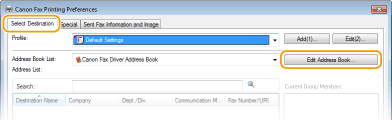
4
Κάντε κλικ στο [Specify a Folder].
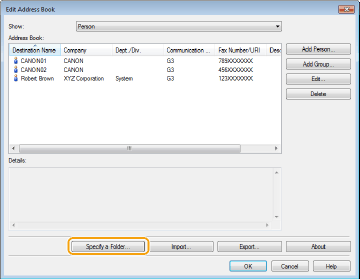
5
Επιλέξτε τη θέση στην οποία θα αποθηκευτεί το Βιβλίο διευθύνσεων και κάντε κλικ στο [OK].
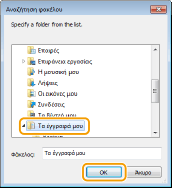

Αποθηκεύστε τα δεδομένα του βιβλίου διευθύνσεων σε ένα φάκελο, π.χ. στο φάκελο [My Documents] (Τα έγγραφά μου), στον οποίο έχετε δικαιώματα εγγραφής.
6
Κάντε κλικ στο [New] (Νέο) ή [Copy] (Αντιγραφή).
Για να δημιουργήσετε ένα νέο και άδειο Βιβλίο διευθύνσεων, κάντε κλικ στο [New] (Νέο) και για να αλλάξετε την τοποθεσία αποθήκευσης με παράλληλη διατήρηση των περιεχομένων του Βιβλίου διευθύνσεων, κάντε κλικ στο [Copy] (Αντιγραφή).
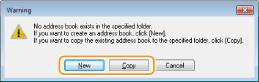
Ακόμη κι αν αλλάξετε την τοποθεσία αποθήκευσης του Βιβλίου διευθύνσεων, δεν πραγματοποιείται διαγραφή των δεδομένων του Βιβλίου διευθύνσεων από τον αρχικό φάκελο.
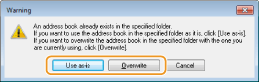
Αν υπάρχει ήδη βιβλίο διευθύνσεων στην τοποθεσία αποθήκευσης που επιλέξατε στο βήμα 5, θα εμφανιστεί το παρακάτω μήνυμα. Αν θέλετε να χρησιμοποιήσετε το υπάρχον βιβλίο διευθύνσεων, επιλέξτε [Use as-is] (Χρήση ως έχει). Εάν θέλετε να το αντικαταστήσετε με το παρόν βιβλίο διευθύνσεων, επιλέξτε [Overwrite] (Αντικατάσταση).