på kontrolpanelet. Brug denne skærm til at angive indstillinger for og registrere funktioner.
Display
<Hjem>-skærmen til start af aktiviteter og skærme til angivelse af indstillinger, der vises på displayet. Du kan også se jobstatussen og -meddelelser her. Tryk på displayet for at betjene det.
<Hjem> Skærm
<Hjem>-skærmen vises, når der er tændt for strømmen, eller ved at trykke på på kontrolpanelet. Brug denne skærm til at angive indstillinger for og registrere funktioner.
på kontrolpanelet. Brug denne skærm til at angive indstillinger for og registrere funktioner.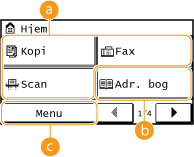
 Slå funktioner til/fra
Skift til kopierings-, faxnings- eller scanningsfunktioner. Kopiering Brug af fax Brug af maskinen som en scanner
 <Adr. bog>
Brug dette til at registrere eller redigere destinationer for mails og faxer. Du kan også vise en registreret destination ved afsendelse af en mail eller fax. Registrering i adressebogen
 <Menu>
<Timerindstillinger>, <Præferencer> og mange andre maskinindstillinger starter med denne knap. Liste over menuen Indstilling

 <Papirindst.>
Vælg papiret til udskrivning. Denne knap bruges til at angive størrelsen og typen af papir, der er lagt i papirskuffen og den manuelle fremføringsåbning. Angivelse af papirformat og -type
 <Startindst.>
Gør det muligt at ændre den rækkefølge, som <Hjem>-skærmknapperne vises i. Tilpasning af <Hjem>-skærmen
 <Spar papir>
Indstillingerne forhåndsregistreres, så det er muligt at kopiere 2 sider (eller 4 pages) som reduceres til et enkelt ark, hvilket er mere økonomisk. Brug af <Spar papir>-knappen
 <Scan -> PC1> / <Scan -> PC2>
Ved at registrere scanningsindstillinger på forhånd kan du blot trykke på denne knap for at starte en scanning. Scanning ved hjælp af <Scan -> PC>-knappen
 <ID-kortkopi>
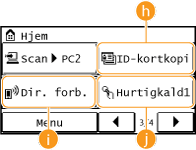
Indstillinger forhåndsregistreres til kopiering af for- og bagsiden af et kørekort eller et andet id-kort over på den samme side i den faktiske størrelse. Kopiering af begge sider af et ID-kort på én side
 <Dir. forb.>
Brug denne til at etablere en direkte trådløs forbindelse til en mobil enhed. Opret direkte forbindelse (tilstanden Adgangspunkt)
 <Hurtigkald1> til <Hurtigkald4>
Hvis du registrerer destinationer på forhånd som tastopkaldsnumre, kan de hurtigt vises. Angivelse af destinationer med tastopkaldsknapper
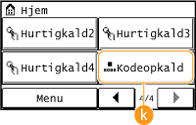
 <Kodeopkald>
Hvis du registrerer destinationer på forhånd som kodeopkaldsnumre, kan de hurtigt vises ved blot at angive et trecifret nummer. Registrering i adressebogen
<Statusmonitor> Skærm
Når du trykker på  , vises en skærm, der giver dig mulighed for at kontrollere statussen for de dokumenter, der udskrives, sendes eller modtages, samt statussen for maskinen (mængde tilbage i tonerpatronen osv.) og netværksindstillinger som f.eks. maskinens IP-adresse.
, vises en skærm, der giver dig mulighed for at kontrollere statussen for de dokumenter, der udskrives, sendes eller modtages, samt statussen for maskinen (mængde tilbage i tonerpatronen osv.) og netværksindstillinger som f.eks. maskinens IP-adresse. 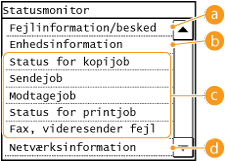
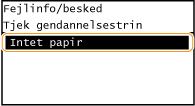
<Fejlinformation/besked>
Viser detaljerne om de fejl, der er sket. Når der vises en fejlmeddelelse
<Enhedsinformation>
Viser maskinens status, f.eks. papirstørrelsen eller den resterende mængde toner i tonerpatronerne.
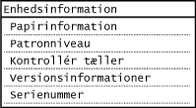
<Papirinformation>
Viser den papirstørrelse, der er angivet i hver papirkilde.
Viser den papirstørrelse, der er angivet i hver papirkilde.
<Patronniveau>
Viser den mængde, der er tilbage i tonerpatronerne. Andre interne dele kan nå slutningen af deres levetid, inden toneren er opbrugt.
Viser den mængde, der er tilbage i tonerpatronerne. Andre interne dele kan nå slutningen af deres levetid, inden toneren er opbrugt.
<Kontrollér tæller>
Viser total for udskrifter. Visning af tællerværdien
Viser total for udskrifter. Visning af tællerværdien
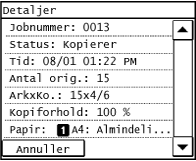
Status på kopierings-/udskrivnings-/afsendelses-/modtagelsesjob
Viser den aktuelle status for det valgte element. Skærmen <Status for kopijob> er vist herunder som et eksempel.
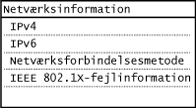
<Netværksinformation>
Viser netværksindstillinger som f.eks. maskinens IP-adresse og status såsom tilstanden for trådløs LAN-kommunikation.
Når der vises en meddelelse
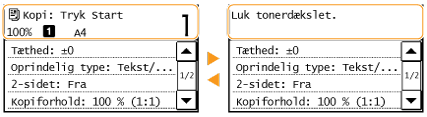
Meddelelser vises øverst på skærmen i situationer som f.eks. når toneren er ved at være opbrugt, eller når et dæksel er åbent. Displayet skifter mellem at vise den normale skærm og meddelelsen.
 |
|
Når <Du har beskeder.> eller <Tryk på ikon til højre ->> vises
Tryk på
 for at få vist beskeden. for at få vist beskeden.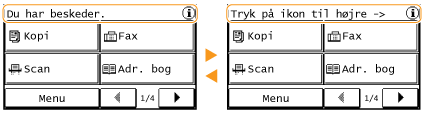 |
Når der sker en fejl
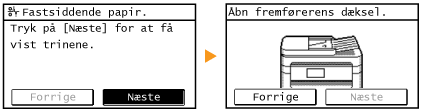
Når der opstår en fejl, vil der i visse tilfælde blive vist instruktionerne i, hvordan der skal reageres på fejlen. Følg anvisningerne på skærmen for at løse problemet. Den skærm, der vises, når der opstår et papirstop, er vist som eksempel herunder (Når der vises en fejlmeddelelse).