
Registrering af adressebog fra Brugerinterface til fjernbetjening
Du kan registrere eller redigere maskinens adressebog ved at bruge computeren. Angiv den delte mappedestination her.
|
|
|
Du kan kun ændre indstillingerne, når du er logget på i systemadministratorstatus.
|
1
Start Brugerinterface til fjernbetjening. Brug af Brugerinterface til fjernbetjening
2
Klik på [Adressebog].
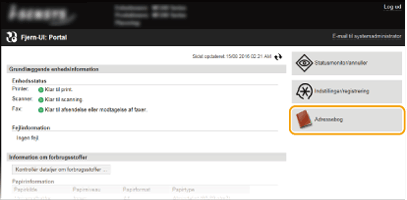

Hvis siden for indtastning af pinkode vises
Adressebogen er beskyttet med en pinkode. Angiv [PIN-kode], og klik på [OK].
3
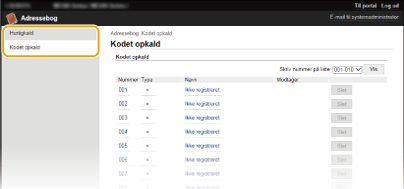
Klik på [Kodet opkald].
Du kan også registrere destinationer under Tastopkald. I dette tilfælde skal du klikke på [Hurtigkald] i stedet for [Kodet opkald]. Registrering i adressebogen
4
Klik på tekstlinket under [Nummer], [Type] eller [Navn] for et element, der kaldes "Ikke registreret".
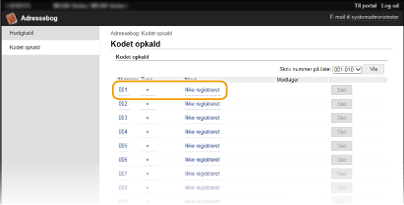
Du kan redigere et registreret element ved at klikke på det tekstlink under [Nummer], [Type] eller [Navn].
Du kan slette et registreret element ved at klikke på den pågældende [Slet]-knap.
5
Vælg [Modtagertype, der skal registreres], og klik på [OK].
For at registrere den delte mappe skal du vælge [Fil].

6
Angiv destinationen.
 Sådan registreres faxdestinationen
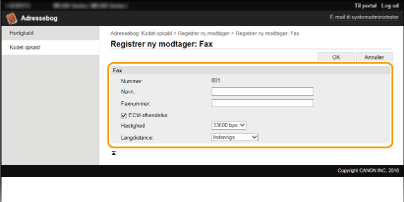
[Navn]
Indtast navnet på destinationen.
[Faxnummer]
Indtast faxnummeret på destinationen.
[ECM-afsendelse]
Markér afkrydsningsfeltet for at gøre følgende muligt: Hvis der opstår en fejl i et billede, der sendes, kontrolleres fejlen og rettes for at forhindre, at der sendes et forkert billede.
[Hastighed]
Hvis det tager tid, før transmissionerne starter, f.eks. når der er en dårlig telefonforbindelse, kan du justere starthastigheden af transmissionen nedad trin for trin, hvor du starter fra [33600 bps].
[Langdistance]
Angiv [International (1)] til [International (3)] ifølge transmissionsbetingelserne, når der registreres udenlandske faxnumre.
Du kan også angive [ECM-afsendelse] og [Hastighed] via <Faxindstillinger> (Faxindstillinger) på kontrolpanelet. De indstillinger, der er oprettet fra <Adressebog>, aktiveres for de detaljerede indstillinger for de destinationer, der er registreret i adressebogen.
Sådan registreres e-mailfaxdestinationen
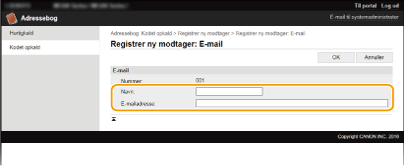
[Navn]
Indtast navnet på destinationen.
[E-mailadresse]
Indtast e-mailadressen på destinationen.
Sådan registreres destinationen for den delte mappe
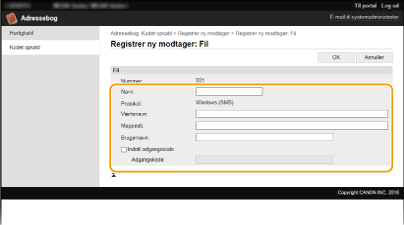
[Navn]
Indtast navnet på destinationen.
[Værtsnavn]
Angiv computernavnet eller IP-adressen ved hjælp af op til 120 tegn. Du kan medtage en sti til den delte mappe med computernavnet eller IP-adressen (f.eks. "\\swan\share" eller "\\192.168.2.100\share").
Brug af en DNS-server
Du kan også indtaste værtsnavnet (eller FQDN) i stedet for computernavnet eller IP-adressen (f.eks. for en delt mappe: "\\swan.organization.company.com\share").
[Mappesti]
Angiv placeringen af den mappe, som dataene bliver sendt til (op til 120 tegn).
Brug "\" som adskillelsestegn. Angiv det niveau, der følger efter den stik, der er angivet i [Værtsnavn].
[Brugernavn]
Indtast det brugernavn, der er indstillet for den delte mappe (op til 32 tegn).
[Indstil adgangskode]
Hvis du vil indstille en adgangskode for den delte mappe, skal du markere dette afkrydsningsfelt og angive en [Adgangskode] på op til 32 tegn.
 |
Sørg for, at der er valgt det samme sprog på displayet på både computeren og Brugerinterface til fjernbetjening.[Værtsnavn] og [Mappesti] vises muligvis ikke korrekt eller kan ikke henvises til.
|
7
Klik på [OK].