
Afsendelse af dokumenter som e-mails direkte fra maskinen
I dette afsnit beskrives det, hvordan du scanner dokumenter og sender dem som e-mails direkte fra maskinen. Scannede dokumenter sendes som vedhæftede filer i e-mails i JPEG-, PDF- eller andre digitale filformater. Du kan angive flere destinationer, herunder Cc/Bcc-destinationer, helt på samme måde, som når du sender normale e-mails.
|
|
|
Hvis du vil sende e-mails direkte fra maskinen, skal du gøre dig nogle forberedelser på forhånd, herunder angivelse af indstillinger for e-mailserveren. Konfiguration af scanningsindstillinger (afsendelse af e-mail)
Når du angiver flere destinationer, skal den anden og efterfølgende destinationer registreres i adressebogen. Som det gælder for Cc og Bcc, kan du kun angive destinationer, der er registreret i adressebogen. Hvis du vil bruge adressebogen, skal du fuldføre følgende registreringsprocedure på forhånd.
Registrering i adressebogen |
1
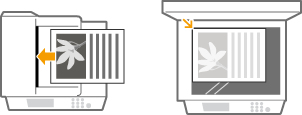
Placer dokumentet/dokumenterne. Placering af dokumenter
2
Tryk på  , og tryk på <Scan>.
, og tryk på <Scan>.
3
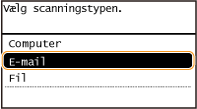
Tryk på <E-mail>.
4
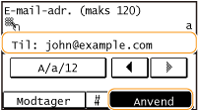
Angiv destinationen ved hjælp af taltasterne, og tryk på <Anvend>.
Se, hvordan du indtaster tekst, under Indtastning af tekst.
Sådan bruges adressebogen til hurtigt at angive destinationer: Afsendelse ved hjælp af registrerede destinationer (e-mail/delt mappe)
5
Angiv flere forskellige destinationer, inklusive eventuelle Cc/Bcc-destinationer.
Tryk på <Modtager>, og vælg metoden til angivelse af destinationer.

6
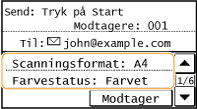
Angiv scanningsindstillingerne efter behov.
Tryk på indstillingerne. Angivelse af detaljerede indstillinger

Filnavnet for et scannet dokument tildeles automatisk baseret på følgende format: "kommunikationsstyringsnummer (fire cifre)_dato og klokkeslæt for afsendelse_dokumentantal (tre cifre).filtypenavn"
Eksempel på filnavne: Hvis et dokument på én side konverteres til en PDF-fil og sendes 17. oktober 2015 kl. 19:00:05.
"0045_151017190005_001.pdf"
Du kan ikke selv angive filnavne.
7
Angiv emnet, brødteksten, svar til-adresse og prioriteten af e-mail efter behov.
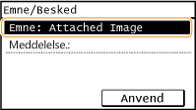
Emnet og prioriteten er som standard angivet til henholdsvis "Attached Image" og "Standard".
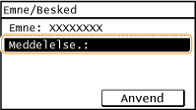
Brødteksten indstilles ikke som standard. Angiv den efter behov. Hvis der ikke er en brødtekst, sendes der kun scannede dokumenter.
Svar til-adressen er ikke indstillet som standard. Hvis du vil vise svaradressen på en anden måde end maskinstandarden, skal du angive adressen som en af dem, der er registreret i adressebogen. Hvis der ikke er registreret nogen destination i adressebogen, kan du se Registrering i adressebogen.

 Sådan angiver du emne/brødtekst
|
1
|
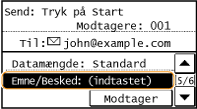
Tryk på <Emne/Besked>.
 |
|
2
|
Tryk på <Emne>.
 |
|
3
|
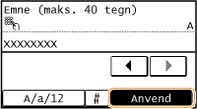
Angiv emnet ved hjælp af taltasterne, og tryk på <Anvend>.
 |
|
4
|
Tryk på <Meddelelse.>.
 |
|
5
|
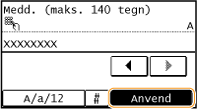
Angiv brødteksten ved hjælp af taltasterne, og tryk på <Anvend>.
 |
|
6
|
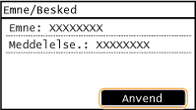
Tryk på <Anvend>.
 |
Sådan angiver du svar til-adresse
|
1
|
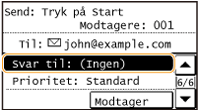
Tryk på <Svar til>.
 |
|
2
|
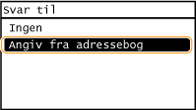
Tryk på <Angiv fra adressebog>.
 |
|
3
|
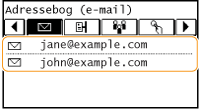
Vælg en svar til-adresse fra adressebogen.
Du kan få anvisninger i, hvordan du bruger adressebogen, under Angivelse fra adressebogen.
 |
Angivelse af prioritet
|
1
|
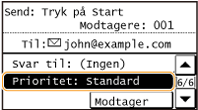
Tryk på <Prioritet>.
 |
|
2
|
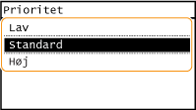
Vælg et prioritetsniveau.
 |
8
Tryk på  for at påbegynde afsendelsen.
for at påbegynde afsendelsen.Scanningen af dokumentet starter.
Hvis du vil annullere scanning, skal du trykke på <Annuller>  <Ja>. Annullering af afsendelse af dokumenter (e-mail/delt mappe)
<Ja>. Annullering af afsendelse af dokumenter (e-mail/delt mappe)Ved placering af dokumenter i fremføreren i trin 1
Når scanningen er færdig, sendes e-mailen.
Ved placering af dokumenter på glaspladen i trin 1
Når scanningen er fuldført, skal du følge procedurerne herunder (medmindre du valgte JPEG som filformat i trin 6).
|
1
|
Hvis der skal scannes flere sider af dokumentet, skal du placere det næste dokument på glaspladen og trykke på
.Gentag dette trin, indtil du har scannet alle siderne.
Gå til næste trin, hvis der kun skal scannes én side.
|
|
2
|
Tryk på <Start afs.>.
E-mailen sendes.
|
Hvis der opstår en afsendelsesfejl
Fejlmeddelelser sendes nogle gange til den e-mailadresse, der er indstillet for maskinen. Hvis du ikke ændrer noget, kan det medføre, at den resterende kapacitet af indbakken ikke er tilstrækkelig stor, afhængigt af din mailserver. Det anbefales, at du tømmer indbakken med jævne mellemrum.
Sådan ryddes indbakken

Når indbakken er ryddet, slettes alle e-mails i serverens indbakke. Når du angiver den e-mailkonto, som du normalt bruger, bør du først kontrollere, om der er e-mails i indbakken, som ikke skal slettes.
|
1
|
Start Brugerinterface til fjernbetjening, og log på i systemadministratortilstand. Brug af Brugerinterface til fjernbetjening
|
|
2
|
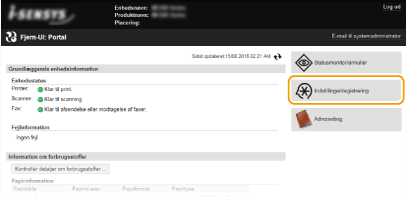
Klik på [Indstillinger/registrering].
 |
|
3
|
Klik på [Netværksindstillinger]
[E-mail-indstillinger].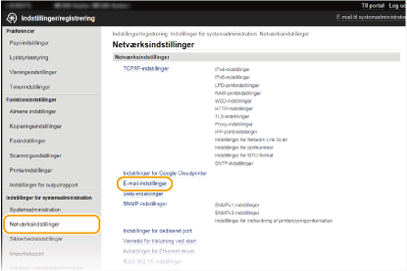 |
|
4
|
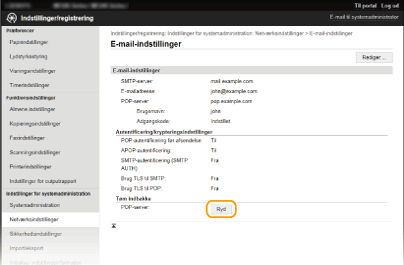
Klik på [Ryd] i [Tøm indbakke].
 |
|
5
|
Læs den meddelelse, der vises, og klik på [OK].
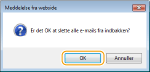 E-mail slettes fra indbakken.
|
 |
|
Hvis du altid vil scanne med de samme indstillinger: Ændring af standardindstillingerne
Hvis du vil angive afsendernavnet for e-mailen: Registrér enhedsnavn (E-mail)
|