Udskriftsresultaterne er ikke tilfredsstillende
Snavs i maskinen kan påvirke udskriftsresultaterne. Sørg for, at maskinen er efterset og rengjort først.
Rengøring af maskinen
Rengøring af maskinen
Udtværingsmærker på papirets kant

 Har du udskrevet data uden margener?
Dette problem opstår, hvis margenerne er indstillet til nul i printerdriveren. Maskinen kan ikke udskrive en margen på 5 mm eller mindre langs papirets kant eller 10 mm eller mindre langs kanten på kuverter. Sørg for, at der er margener på det dokument, du vil udskrive.
Fanen [Efterbehandling]  [Avancerede indstillinger] [Udvid udskriftsområde og udskriv] [Off]
[Avancerede indstillinger] [Udvid udskriftsområde og udskriv] [Off]Striber på udskriften

Bruger du det rigtige papir?
Kontroller, hvilke papirtyper du kan bruge, og læg det rigtige i maskinen.
Hvis brugen af det relevante papir ikke løser problemet, skal du ændre en af <Speciel printmetode Z>, <Speciel printmetode C> og <Speciel printmetode D>-indstillingerne.
Hvis du vil udskrive fra en computer, kan du ændre indstillingen [Speciel udskriftsjustering] i printerdriveren.

[Tilstand 1] har den mindste effekt, mens [Tilstand 4] har den største. Prøv hver især i efter hinanden, og start med [Tilstand 1]. Når effekten øges, bliver udskriftstætheden mindre. Konturer kan også blive sløret, eller billeder kan se noget grynede ud.
Har du udskiftet tonerpatronen? Har du ikke brugt printeren i lang tid?
Rediger indstillingen for <Speciel printmetode B>.
Der forekommer hvide striber

 Er glaspladen beskidt?
Rengør glaspladen og fremførerens underside.
Er der næsten ikke mere toner i tonerpatronen?
Kontrollér, hvor meget toner der er tilbage i tonerpatronen, og udskift tonerpatronerne, hvis det er nødvendigt.
Toneren er tværet ud, og der er klatter

Bruger du det rigtige papir?
Kontroller, hvilke papirtyper du kan bruge, og læg det rigtige i maskinen.
Rediger indstillingen for <Speciel printmetode U>.
Er der næsten ikke mere toner i tonerpatronen?
Kontrollér, hvor meget toner der er tilbage i tonerpatronen, og udskift tonerpatronerne, hvis det er nødvendigt.
Udskriften er utydelig

Er der næsten ikke mere toner i tonerpatronen?
Kontrollér, hvor meget toner der er tilbage i tonerpatronen, og udskift tonerpatronerne, hvis det er nødvendigt.
Bruger du det rigtige papir?
Kontroller, hvilke papirtyper du kan bruge, og læg det rigtige i maskinen. Angiv også indstillingerne for papirformatet og -typen korrekt.
Bruger du maskinen i et særligt miljø (især et miljø med lav temperatur)?
Toneren påklæbes ikke korrekt, hvilket betyder, at udskrifterne ser falmede ud. Rediger indstillingen for <Speciel printmetode K>.
Der er hvide pletter på de udskrevne sider

Bruger du det rigtige papir?
Kontroller, hvilke papirtyper du kan bruge, og læg det rigtige i maskinen.
Er tromlen i tonerpatronen blevet forringet?
Udskift tonerpatronen med en ny.
Udskriver du et dokument med store kontraster?
Skift indstillingen for [Speciel udskriftstilstand] ved hjælp af printerdriveren.
Når indstillingen er angivet til [Specielle indstillinger 2], er udskriftstætheden mindre sammenlignet med [Off] eller [Specielle indstillinger 1]. Tekst og streger ser muligvis også falmede ud.
En del af papiret er ikke udskrevet

Har du udskrevet data uden margener?
Dette problem opstår, hvis margenerne er indstillet til nul i printerdriveren. Maskinen kan ikke udskrive en margen på 5 mm eller mindre langs papirets kant eller 10 mm eller mindre langs kanten på kuverter. Sørg for, at der er margener på det dokument, du vil udskrive.
Fanen [Efterbehandling] [Avancerede indstillinger] [Udvid udskriftsområde og udskriv] [Off]
[Avancerede indstillinger] [Udvid udskriftsområde og udskriv] [Off]Udskrivningstætheden er ujævn

Er der næsten ikke mere toner i tonerpatronen?
Kontrollér, hvor meget toner der er tilbage i tonerpatronen, og udskift tonerpatronerne, hvis det er nødvendigt.
Er udskrivningen nogle gange ujævn, når der skal udskrives tynde streger?
Rediger indstillingen for <Speciel printmetode J>.
Udskrifter er grålige
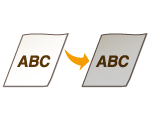
Er <Ret tæthed> i <Kopieringsindstillinger> indstillet for mørkt?
Juster indstillingen, så tætheden er mindre.
Er printeren installeret, så den udsættes for direkte sollys eller kraftigt lys?
Installér printeren på et passende sted.
Havde tonerpatronen ligget i direkte sollys i gennem længere tid?
Opbevar tonerpatronen på et passende sted i to til tre timer, og prøv så at udskrive igen. Dette kan løse problemet. Hvis problemet ikke forsvinder, skal du sætte en ny tonerpatron i.
Kan ikke scanne en trykt stregkode

Forsøger du at scanne en stregkode, der er trykt med fabriksstandardindstillinger?
Angiv [Specielle indstillinger 1] i printerdriveren for at indstille [Speciel udskriftstilstand].
Når indstillingen er angivet til [Specielle indstillinger 1], er udskriftstætheden mindre sammenlignet med [Off]. Tekst og streger ser muligvis også falmede ud.
Der kan opstå hvide pletter, når denne funktion bruges med papir, der ikke er letvægtspapir.