Skrive ut plakater
 |
|
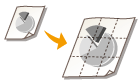
Du kan skrive ut én side av et dokument på flere sider. For eksempel, hvis du gjør et enkeltsidig dokument i A4-format ni ganger større, vil du få en plakat i format 3x3 A4 etter at du skriver ut dokumentet og limer det sammen.
|
[Grunninnstillinger]-fanen  I [Sideoppsett], velger du plakatens dimensjoner (for eksempel [Plakat [2 x 2]]) [OK]
I [Sideoppsett], velger du plakatens dimensjoner (for eksempel [Plakat [2 x 2]]) [OK]
 [Sideoppsett]
Velg layouten for plakatutskrift. Det er fire formatinnstillinger: [Plakat [1 x 2]], [Plakat [2 x 2]], [Plakat [3 x 3]] og [Plakat [4 x 4]].

Innstillinger for plakatformat kan ikke velges når 2-sidig utskrift er aktivert. Velg [Enkeltsidig utskrift] i [1-sidig/2-sidig/Utskrift av hefte], og velg deretter en innstilling for plakatformat.
 [Plakatdetaljer]
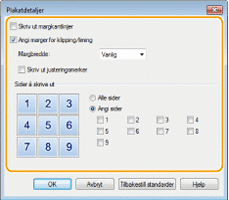
Skjermbildet nedenfor vises
[Skriv ut margkantlinjer]
Kanter skrives ut på hver side. Kantlinjer er nyttige hvis du vil lime inn utskriftene samlet eller redusere margene.
Kanter skrives ut på hver side. Kantlinjer er nyttige hvis du vil lime inn utskriftene samlet eller redusere margene.
[Angi marger for klipping/liming]
Skriver ut marger for å muliggjøre kutting eller liming. For å skrive ut merker så marger raskt kan identifiseres, velg [Skriv ut justeringsmerker]-avmerkingsboksen.
Skriver ut marger for å muliggjøre kutting eller liming. For å skrive ut merker så marger raskt kan identifiseres, velg [Skriv ut justeringsmerker]-avmerkingsboksen.
[Sider å skrive ut]
[Alle sider]: Utfør plakatutskrift for alle sider.
[Angi sider]: Utfør plakatutskrift kun for spesifiserte sider.