
Asiakirjojen lähettäminen sähköpostilla suoraan laitteesta
Tässä osiossa kerrotaan, miten asiakirjoja skannataan ja lähetetään sähköpostilla suoraan laitteesta. Skannatut asiakirjat lähetetään sähköpostin liitteinä JPEG- tai PDF-tiedostoina tai muissa tiedostomuodoissa. Voit määrittää useita vastaanottajia sekä kopion/piilokopion vastaanottajia, aivan kuin tavallisia sähköpostiviestejä lähettäessäsi.
|
|
|
Jos haluat lähettää sähköposteja suoraan laitteesta, valmistelut, mukaan lukien postipalvelimen asetusten määrittäminen, täytyy tehdä etukäteen. Skannausasetusten määrittäminen (sähköpostin lähettäminen)
Kun määritetään useita vastaanottajia, toisen ja sitä seuraavien vastaanottajien täytyy olla tallennettuina osoitekirjaan. Kopion ja piilokopion vastaanottajiksi voidaan määrittää vain osoitekirjaan tallennettuja vastaanottajia. Osoitekirjan käyttämistä varten on suoritettava tarvittava rekisteröintitoimenpide etukäteen.
Tallentaminen osoitekirjaan |
1
Aseta asiakirja(t). Asiakirjojen asettaminen

2
Paina  -painiketta ja napauta kohtaa <Skannaus>.
-painiketta ja napauta kohtaa <Skannaus>.
3
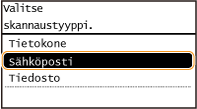
Napauta kohtaa <Sähköposti>.
4
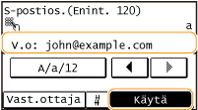
Syötä vastaanottaja numeropainikkeilla ja napauta kohtaa <Käytä>.
Tietoja tekstin syöttämisestä on kohdassa Tekstin syöttäminen.
Osoitekirjan käyttäminen vastaanottajien nopeaa määrittelyä varten: Lähetys käyttämällä tallennettuja vastaanottajia (sähköposti/jaettu kansio)
5
Määritä useita vastaanottajia tarpeen mukaan, mukaan lukien kopioiden ja piilokopioiden vastaanottajat.
Napauta <Vast.ottaja> ja valitse vastaanottajien määritysmenetelmä.

6
Määritä skannausasetukset tarpeen mukaan.
Napauta asetuksia. Tarkkojen asetusten määrittäminen


Skannatun asiakirjan tiedostonimi määritetään automaattisesti seuraavassa muodossa: "liikennöinnin hallintanumero (neljä numeroa)_lähetyspäivä ja -aika_asiakirjanumero (kolme numeroa).tiedoston tarkennin".
Esimerkki tiedostonimestä: Jos yksisivuinen asiakirja muunnetaan PDF-tiedostoksi ja lähetetään 17. lokakuuta 2015, kello 19:00:05.
0045_151017190005_001.pdf
Et voi määrittää tiedostonimiä itse.
7
Määritä tarvittaessa sähköpostiviestin aihe, teksti, vastausosoite ja tärkeys.
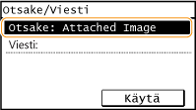
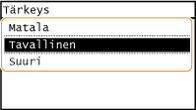
Aiheen ja tärkeyden oletusarvot ovat "Attached Image" ja "Tavallinen".
Viestitekstiä ei aseteta oletuksena. Kirjoita se tarvittaessa. Jos viestitekstiä ei ole, vain skannatut asiakirjat lähetetään.
Vastausosoitetta ei aseteta oletuksena. Jos haluat näyttää vastausosoitteena jonkin muun kuin laitteen osoitteen, valitse osoite asiakirjaan tallennetuista osoitteista. Jos vastaanottajaa ei ole tallennettu osoitekirjaan, katso kohta Tallentaminen osoitekirjaan.

 Aiheen/tekstin määrittäminen
|
1
|
Napauta kohtaa <Otsake/Viesti>.
 |
|
2
|
Napauta kohtaa <Otsake>.
 |
|
3
|
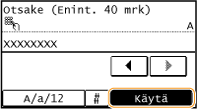
Syötä aihe numeropainikkeilla ja napauta kohtaa <Käytä>.
 |
|
4
|
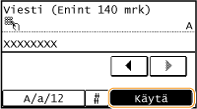
Napauta kohtaa <Viesti>.
 |
|
5
|
Syötä viesti numeropainikkeilla ja napauta kohtaa <Käytä>.
 |
|
6
|
Napauta kohtaa <Käytä>.
 |
Vastausosoitteen määrittäminen
|
1
|
Napauta kohtaa <Vastaa>.
 |
|
2
|
Napauta kohtaa <Määritä osoitekirjasta>.
 |
|
3
|
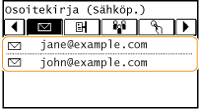
Valitse vastausosoite osoitekirjasta.
Lisätietoja osoitekirjan käyttämisestä on kohdassa Määrittäminen osoitekirjasta.
 |
Tärkeyden määrittäminen
|
1
|
Napauta kohtaa <Tärkeys>.
 |
|
2
|
Napauta tärkeystasoa.
 |
8
Aloita lähetys painamalla  -painiketta.
-painiketta.Asiakirjan skannaminen alkaa.
Voit peruuttaa lähettämisen napauttamalla kohtaa <Peruuta>  <Kyllä>. Asiakirjojen lähettämisen peruuttaminen (sähköposti/jaettu kansio)
<Kyllä>. Asiakirjojen lähettämisen peruuttaminen (sähköposti/jaettu kansio)Kun asiakirjat asetetaan syöttölaitteeseen vaiheessa 1
Kun skannaus on valmis, sähköpostiviesti lähetetään.
Kun asiakirjoja asetetaan valotuslasille vaiheessa 1
Kun skannaus on valmis, noudata alla kuvattuja toimenpiteitä (paitsi, jos valitsit JPEG-tiedostomuodon vaiheessa 6).
|
1
|
Jos haluat skannata lisää asiakirjan sivuja, aseta seuraava sivu valotuslasille ja paina
-painiketta.Toista tätä vaihetta, kunnes olet skannannut kaikki sivut.
Kun skannataan vain yksi sivu, siirry seuraavaan vaiheeseen.
|
|
2
|
Napauta kohtaa <Aloita läh.>.
Sähköpostiviesti lähetetään.
|
Jos tapahtuu lähetysvirhe
Laitteessa asetettuun sähköpostiosoitteeseen lähetetään joskus virheilmoituksia. Jos sitä ei muuteta, seurauksena voi olla postilaatikon riittämätön vapaa kapasiteetti postipalvelimen mukaan. Postilaatikko kannattaa tyhjentää säännöllisesti.
Postilaatikon tyhjentäminen

Kun postilaatikko tyhjennetään, kaikki palvelimen postilaatikossa olevat sähköpostit poistetaan. Jos määrität sähköpostitilin, jota yleensä käytät, tarkista ensin, onko postilaatikossa säilytettäviä viestejä.
|
1
|
Käynnistä Etäkäyttöliittymä ja kirjaudu sisään järjestelmänvalvojan tilassa. Etäkäyttöliittymän käynnistäminen
|
|
2
|
Valitse [Asetukset/Tallennus].
 |
|
3
|
Valitse [Verkkoasetukset]
[Sähköpostiasetukset]. |
|
4
|
Valitse [Tyhjennä] kohdassa [Tyhjennä lokero].
 |
|
5
|
Lue näytetty viesti ja valitse [OK].
 Sähköposti poistetaan postilaatikosta.
|
 |
|
Jos haluat skannata aina samoilla asetuksilla: Oletusasetusten muuttaminen
Jos haluat määrittää sähköpostiviestin lähettäjän nimen: Tallenna yksikön nimi (Sähköposti)
|