på kontrollpanelen. Använd den här skärmen för att ange inställningar för och registrera funktioner.
Bildskärm
Skärmen <Hem>, där du kan initiera funktioner och skärmar för att välja inställningar, visas på skärmen. Du kan också visa jobb som pågår och meddelanden här. Tryck på skärmen för att manövrera den.
Skärmen <Hem>
Skärmen <Hem> visas när strömmen slås på eller när du trycker på på kontrollpanelen. Använd den här skärmen för att ange inställningar för och registrera funktioner.
på kontrollpanelen. Använd den här skärmen för att ange inställningar för och registrera funktioner.
 Byta funktioner
Byt till kopierings-, faxnings- eller skanningsfunktioner. Kopiering Faxa Använda enheten som skanner
 <Adr. Bok>
Använd denna funktion för att registrera eller redigera mottagare för e-post och fax. Du kan även visa registrerade mottagare när du skickar e-post eller fax. Registrera i adressboken
 <Meny>
<Timerinställningar>, <Preferenser> och många andra enhetsinställningar startar med den här knappen. Inställningsmenylista

 <Papp.inst.>
Välj papper för utskrift. Den här knappen används också för att ange pappersformat och typ som fyllts på i papperslådan och i facket för manuell matning. Ange pappersformat och -typ
 <Heminst.>
Här kan du ändra i vilken ordning som <Hem>-skärmsknapparna visas. Anpassa skärmen <Hem>
 <Spara ppr>
Inställningarna har förregistrerats för ekonomisk kopiering 2 sidor (eller 4 sidor) reducerat på ett enstaka ark. Använda knappen <Spara ppr>
 <Scan -> PC1> / <Scan -> PC2>
Om du registrerar skanningsinställningarna i förväg behöver du bara trycka på den här knappen för att starta en skanning. Skanna med knappen <Scan -> PC>
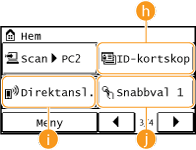
 <ID-kortskop>
Inställningarna är förregistrerade för kopiering av fram- och baksidan av ett körkort eller annat ID-kort på samma sida av ett ark och i verklig storlek. Kopiera båda sidor av ett ID-kort på en sida
 <Direktansl.>
Använd denna för att upprätta en direkt trådlös anslutning till en mobil enhet. Göra en direktanslutning (Åtkomstpunktläge)
 <Snabbval 1> till <Snabbval 4>
Om du registrerar mottagare i förväg som snabbvalsnummer, visas de snabbt. Ange mottagare med snabbvalsknapparna

 <Kodad uppr.>
Om du registrerar mottagare i förväg som kortnummer, går det fort att ta fram dem genom att ange en tresiffrigt nummer. Registrera i adressboken
Skärmen <Statusmonitor>
När du trycker på  visas en skärm som du använder för att kontrollera status för dokument som skrivs ut eller tas emot, enhetens status (till exempel tonernivåer) eller nätverksinställningsinformation som enhetens IP-adress.
visas en skärm som du använder för att kontrollera status för dokument som skrivs ut eller tas emot, enhetens status (till exempel tonernivåer) eller nätverksinställningsinformation som enhetens IP-adress. 
<Felinformation/avisering>
Visar information om alla fel som inträffar. Om ett felmeddelande visas

<Enhetsinformation>
Visar enhetens status, såsom pappersformat eller återstående mängd i tonerkassetterna.

<Pappersinformation>
Visar vilka pappersformat som angivits för varje papperskälla.
Visar vilka pappersformat som angivits för varje papperskälla.
<Patronnivå>
Visar mängden som återstår i tonerpatronerna. Andra interna delar kan ta slut innan tonern tar slut.
Visar mängden som återstår i tonerpatronerna. Andra interna delar kan ta slut innan tonern tar slut.
<Kontrollera räknare>
Visar summor för utskrifter. Visa räknarvärdet
Visar summor för utskrifter. Visa räknarvärdet
Status för jobb för kopiering/utskrift/sändning/mottagning
Visar aktuell status för valt objekt. Skärmen <Jobbstatus kopiering> visas nedan som ett exempel.

<Nätverksinformation>
Visar nätverksinställningar, som enhetens IP-adress och status, som den trådlösa nätverkskommunikationens kondition.

När ett meddelande visas
Meddelanden visas överst på skärmen när tonerpatronen är slut eller när en lucka är öppen. Bildskärmen går mellan att visa normal skärm och meddelandet.

 |
|
När <Du har aviseringar.> eller <Knacka på högra ikonen ->> visas
Tryck på
 för att visa aviseringen. för att visa aviseringen. |
När ett fel inträffar
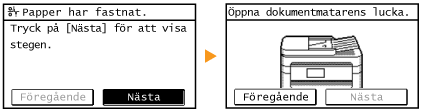
I vissa fall visas anvisningar om hur du ska åtgärda felet. Följ anvisningarna på skärmen för lösa problemet. Skärmen som visas när ett pappersstopp inträffar visas nedan som ett exempel (Om ett felmeddelande visas).