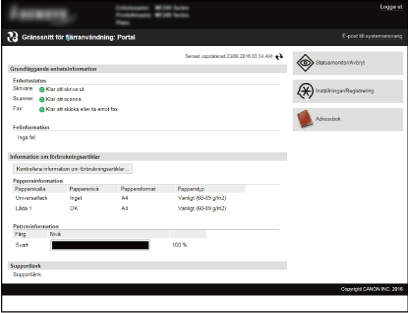
Starta Fjärranvändargränssnittet
Om du vill fjärrstyra enheten måste du ange enhetens IP-adress i webbläsaren och starta Fjärranvändargränssnittet. Kontrollera i förväg IP-adressen som angetts för enheten (Visa nätverksinställningar). Kontakta nätverksadministratören om du har några frågor.
1
Starta en webbläsare.
2
Skriv "http://(enhetens IP-adress)/" i adressfältet och tryck på [ENTER].
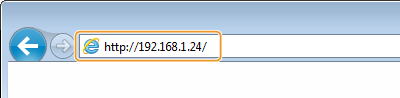
Om du vill använda en IPv6-adress skriver du IPv6-adressen inom hakparenteser (exempel: http://[fe80::2e9e:fcff:fe4e:dbce]/).

Om en säkerhetsvarning visas
En säkerhetsvarning kan visas om kommunikationen med en Apple-enhet är krypterad (Aktivera TLS-krypterad kommunikation för fjärranvändargränssnittet). Om certifikat- eller TLS-inställningarna inte har några fel kan du fortsätta surfa på webbplatsen.
En säkerhetsvarning kan visas när fjärranvändargränssnittskommunikation är krypterad (Aktivera TLS-krypterad kommunikation för fjärranvändargränssnittet). Om certifikat- eller TLS-inställningarna inte har några fel kan du fortsätta surfa på webbplatsen.
3
Logga in i Fjarranvandargranssnittet.
 När systemansvarigs PIN-kod inte är inställd
Välj [Systemhanteringsläge] eller [Läget Allmän användare].

 [Systemhanteringsläge]
Du har tillgång till alla åtgärder och inställningar i Fjärranvändargränssnittet. Ange PIN-kod i [Systemansvarig-PIN-kod] (Ställa in systemansvarigs PIN-kod). Om [Systemansvarig-PIN-kod] inte har angetts behöver du inte ange något.
 [Läget Allmän användare]
Du kan kontrollera status för dokument och enhet och du kan också ändra vissa inställningar. Om du vill ta bort dina utskriftsdokument anger du användarnamnet för dokumenten i [Användarnamn]. Användarnamnet anges automatiskt till utskriftsdokument baserat på information som datorns namn eller datorns inloggningsnamn.
 [PIN-kod för fjärrgränssnitt]
Om [PIN-kod för fjärrgränssnitt] har angetts, ange PIN-koden. Ställa in en PIN-kod för fjärrgränssnittet
När systemansvarigs PIN-kod är inställd
Ange registrerad [Systemansvarig-PIN-kod]. Ställa in systemansvarigs PIN-kod
4
Klicka på [Logga in].
Portalen (huvudsida) visas. Fjärranvändargränssnittets skärmar