
Dokumentum nyomtatása
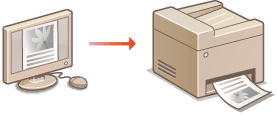
Ebből a részből megtudhatja, hogyan nyomtathat ki egy dokumentumot számítógépéről a nyomtató-illesztőprogram használatával.
|
|
Papírbeállítás a készülékenNormál esetben nyomtatás előtt meg kell adnia az egyes papírforrásokba töltött papír méretét és típusát. Papírméret és -típus beállítása
|
1
Nyisson meg egy dokumentumot a megfelelő alkalmazásban, és jelenítse meg a nyomtatási párbeszédpanelt.
A nyomtatási párbeszédpanel alkalmazásonként más és más módon nyitható meg. Az ezzel kapcsolatos további tudnivalók a használt alkalmazás útmutatójában találhatók.
2
Válassza ki a nyomtató illesztőprogramját, majd kattintson a [Beállítások] vagy a [Tulajdonságok] gombra.
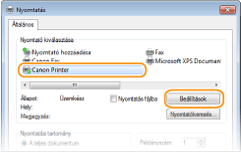
A megjelenő képernyő a használt alkalmazástól függően más és más lehet.
3
Adja meg a papírméretet.

 [Oldalméret]
Válassza ki az alkalmazásban létrehozott dokumentum méretét.
 [Kimeneti méret]
Válassza ki a dokumentum nyomtatásához ténylegesen használandó papír méretét. Ha a választott méret különbözik az [Oldalméret] beállításnál megadott mérettől, a készülék automatikusan felnagyítva vagy lekicsinyítve nyomtatja a dokumentumot a választott méretnek megfelelően. Nagyítás és kicsinyítés
 |
Kattintható felhasználói felületA lapelrendezés, a kötési pozíció stb. könnyen, intuitívan beállítható az előnézeti képen. A további tudnivalókért kattintson a nyomtató-illesztőprogram [Súgó] menüpontjára.
 |
4
Válassza ki a papírtípust az [Oldalbeállítás] lapon.
Állítsa be a [Papírtípus] érétkét a nyomtatás során használni kívánt papírtípusnak megfelelően. Papír betöltése

5
Adja meg szükség szerint az egyéb nyomtatási beállításokat. Különféle nyomtatási beállítások

Az iménti lépésben megadott beállításokat bejegyezheti profilként, amelyet a későbbi nyomtatások során felhasználhat. Így nem kell minden nyomtatáskor ugyanazokat a beállításokat megadnia. Gyakran használt nyomtatási parancskombinációk bejegyzése
6
Kattintson az [OK] gombra.

7
Kattintson a [Nyomtatás] vagy az [OK] gombra.
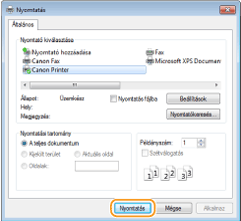
A nyomtatás elkezdődik. Egyes alkalmazásoknál az alábbihoz hasonló képernyő jelenik meg.
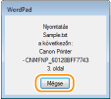
A nyomtatás törléséhez kattintson a [Mégse] gombra, ha megjelenik a fenti képernyő. Miután a képernyő eltűnt, vagy ha nem jelenik meg, akkor a nyomtatás más módon törölhető. Nyomtatás törlése
|
|
Nyomtatás Windows 8/10/Server 2012 operációs rendszeren a Windows Áruház alkalmazásbólJelenítse meg a képernyő jobb szélső menüsávját, és hajtsa végre az alábbi műveletet.
Windows 8/Server 2012
Érintse meg vagy kattintson rá: [Eszközök]  a készülék nyomtató-illesztőprogramja [Nyomtatás]. a készülék nyomtató-illesztőprogramja [Nyomtatás].Windows 8.1/Server 2012 R2
Érintse meg vagy kattintson rá: [Eszközök] [Nyomtatás] a készülék nyomtató-illesztőprogramja [Nyomtatás].Windows 10
Érintse meg a [Nyomtatás] lehetőséget az alkalmazás menüjében, vagy kattintson rá a készülék nyomtató-illesztőprogramja [Nyomtatás].Ha ezzel a módszerrel nyomtat, csak korlátozott számú nyomtatási beállítás érhető el.
Ha megjelenik a [A nyomtató a beavatkozását igényli, amit az asztalon tehet meg.] üzenet, akkor lépjen az asztalhoz, és kövesse a megjelenő párbeszédpanel utasításait. Ez az üzenet akkor jelenik meg, ha a készülék beállítása szerint megjeleníti a felhasználó nevét nyomtatás és hasonló alkalmak közben.
|