
Dokumentumok mentése közvetlenül egy megosztott mappába
Ez a rész azt ismerteti, hogy a beolvasott dokumentumok hogyan menthetők egy megosztott mappába. A beolvasott dokumentumok JPEG-képként, PDF-fájlként vagy más digitális fájlformátumban menthetők.
|
|
|
Ha a dokumentumokat közvetlenül egy megosztott mappába szeretné menteni, el kell végeznie bizonyos előkészületeket, például meg kell adnia a mentési helyet.
A megosztott mappákba történő beolvasás konfigurálása a készüléken Rendeltetési helyként csak olyan megosztott mappa használható, amely be van jegyezve a címjegyzékbe. Célhely Címjegyzékkel történő hozzáadása esetén előzetesen regisztrálni ell a célhelyeket a megosztott mappáknál.
Megosztott mappa beállítása mentési helyként Címjegyzékbejegyzések készítése a Távoli felhasználói felületről Egyszerre csak egy célhelyet adhat meg.
|
1
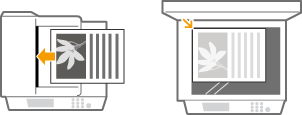
Helyezze be a dokumentumokat. Dokumentumok elhelyezése
2
Nyomja meg a  gombot, majd érintse meg a <Beolvasás> gombot.
gombot, majd érintse meg a <Beolvasás> gombot.
3
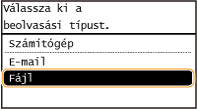
Érintse meg a <Fájl> gombot.
4
Válassza ki a rendeltetési helyet a címjegyzékből.
A címjegyzék használatára vonatkozó utasításokat lásd: Megadás a címjegyzékből.

A célhelyeket kiválaszthatja közvetlenül, kódolt tárcsázási számok megadásával. Korábban használt célhelyeket is megadhat.
Rendeltetési helyek kiválasztása közvetlenül a kódtárcsás számok beírásával
Korábban használt rendeltetési helyek megadása
Rendeltetési helyek kiválasztása közvetlenül a kódtárcsás számok beírásával
Korábban használt rendeltetési helyek megadása
5
Adja meg szükség szerint a beolvasási beállításokat.
Érintse meg a beállításokat. Részletes beállításainak megadása


A beolvasott dokumentum fájlneve automatikusan hozzárendelésre kerül, a következő formátum alapján: „kommunikációkezelési szám (négy számjegy)_küldési dátum és idő_dokumentum száma (három számjegy).fájlkiterjesztés”.
Példa fájlnevekre: Ha egy egyoldalas dokumentum PDF-fájllá konvertálva, 2015. október 17-én 19:00:05-kor elküldésre kerül.
„0045_151017190005_001.pdf”
Ön nem tud fájlnevet megadni.
6
A beolvasás indításához nyomja meg a  gombot.
gombot.Megkezdődik a dokumentum beolvasása.
A beolvasás megszakításához érintse meg a <Mégse>  <Igen> gombot. Dokumentumok küldésének törlése (e-mail/megosztott mappa)
<Igen> gombot. Dokumentumok küldésének törlése (e-mail/megosztott mappa) Ha az 1. lépésben az adagolóba helyezi a dokumentumokat
Amikor a beolvasás elkészült, a készülék a megosztott mappába menti a beolvasott dokumentumot.
Ha a 1. lépésben az üveglapra helyezte a dokumentumokat
A beolvasás befejezése után kövesse az alábbi eljárásokat (kivéve, ha az 5. lépésben a JPEG fájlformátumot választotta).
|
1
|
Ha a dokumentumnak vannak más beolvasandó oldalai, akkor helyezze a következő oldalt az üveglapra, és nyomja meg a
gombot.Ismételje ezt a lépést mindaddig, amíg minden oldalt be nem olvasott.
Ha csak egy oldalt kell beolvasni, akkor ugorjon a következő lépésre.
|
|
2
|
Érintse meg a <Adás indít.> gombot.
A készülék beolvassa a dokumentumokat a megosztott mappába.
|
 |
|
Ha mindig ugyanazokkal a beállításokkal szeretne beolvasni: Az alapértelmezett beállítások módosítása
|