
Отправка факсов с компьютера
|
|
|
Если параметр <Разр.пер.с п.др.факса> установлен на <Выкл.> на устройстве, отправка факсов с компьютеров невозможна. Запрещение отправки факсов с ПК
|
1
Откройте документ с помощью приложения, чтобы отобразить диалоговое окно печати.
Отображение диалогового окна печати варьируется для различных приложений. Дополнительные сведения см. в руководстве по работе с используемым приложением.
2
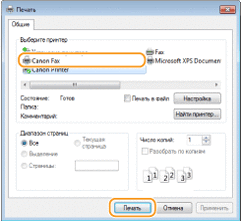
Выберите драйвер факса для этого аппарата и нажмите кнопку [Печать].

При отправке из приложения Магазин Windows в Windows 8/10/Server 2012
Расположите панель настроек в правой части экрана и выполните описанные ниже действия.
Windows 8/Server 2012
Коснитесь или нажмите пункт [Устройства] драйвер факса для этого аппарата [Печать].
Коснитесь или нажмите пункт [Устройства]
драйвер факса для этого аппарата [Печать].Windows 8.1/Server 2012 R2
Коснитесь или нажмите пункт [Устройства] [Печать] драйвер факса для этого аппарата [Печать].
Коснитесь или нажмите пункт [Устройства]
[Печать] драйвер факса для этого аппарата [Печать].Windows 10
Коснитесь или нажмите на [Печать] в меню приложения драйвер факса для этого аппарата [Печать].
драйвер факса для этого аппарата [Печать].При отправке факсов с помощью этого метода вам будут доступны не все функции.
Если отображается сообщение [Принтер требует вашего внимания. Перейдите к рабочему столу для решения проблемы], перейдите к рабочему столу и приступите к шагу 3. Данное сообщение появляется в том случае, когда на устройстве включена функция отображения имени пользователя при отправке факса и в аналогичных случаях.
3
Укажите адресата.
 Чтобы задать только одного адресата
|
1
|
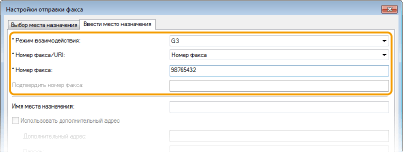
Щелкните вкладку [Ввести место назначения].
|
|
2
|
Задайте режим взаимодействия и номер факса (либо URI).
 |
Чтобы задать сразу несколько адресатов
|
1
|
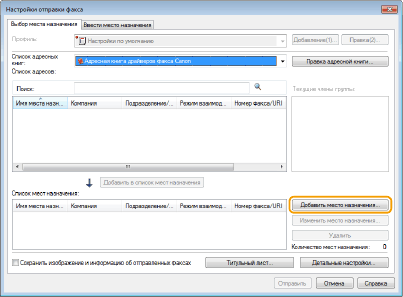
Щелкните вкладку [Выбор места назначения].
|
|
2
|
Нажмите [Добавить место назначения].
 |
|
3
|
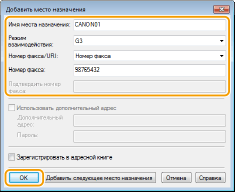
Задайте режим взаимодействия и номер факса (либо URI), затем нажмите [ОК].
|
 |
|
|
4
|
Повторите шаги 2 и 3, чтобы добавить параллельные места назначения.
Адресата можно также добавить, нажав [Добавить следующее место назначения] на шаге 3.
|
Если нужно указать номер для набора по внешней линии, выберите [Детальные настройки] [Добавить префикс внешнего набора к номеру факса G3/IP] и введите номер в поле [Префикс внешнего набора]. При наборе номера устройством указанный номер будет добавлен перед номером факса.
[Добавить префикс внешнего набора к номеру факса G3/IP] и введите номер в поле [Префикс внешнего набора]. При наборе номера устройством указанный номер будет добавлен перед номером факса.Чтобы упростить процесс указания адресатов с помощью адресной книги, см. Использование зарегистрированных адресатов.
При выборе параметра [Сохранить изображение и информацию об отправленных факсах] обеспечивается возможность хранения журналов отправки документов, а также проверки подробной информации об отправленном документе и его изображения, включая адресатов и количество страниц. Для просмотра дополнительных сведений нажмите [Справка] на экране драйвера факса.
Если активно окно [Подтвердить номер факса] или [Подтвердить URI], введите в поле также соответствующий номер. Настройку, подтверждать ли введенные номера, можно изменять на экране драйвера факса. Для просмотра дополнительных сведений нажмите [Справка] на экране драйвера факса.
4
При необходимости добавьте для документа титульный лист. Добавление титульных листов для факсов, отправляемых с компьютера
5
Нажмите [Отправить] для отправки документа.