
Отправка документов по электронной почте непосредственно с аппарата
В этом разделе описан порядок сканирования документов и их отправки по электронной почте непосредственно с аппарата. Отсканированные документы отправляются в виде вложений в сообщения электронной почты в форматах JPEG, PDF или в других цифровых форматах файлов. Можно указать несколько адресатов, включая получателей копии и скрытой копии — аналогично отправке обычных сообщений эл. почты.
|
|
|
Чтобы отправлять сообщения электронной почты непосредственно с аппарата, необходима предварительная подготовка, в том числе задание параметров сервера электронной почты. Настройка параметров сканирования (отправка электронной почты)
При указании нескольких адресатов второй и последующие должны быть адресатами, зарегистрированными в адресной книге. Что касается рассылки копий и первых копий электронных сообщений, можно указывать только тех адресатов, которые зарегистрированы в адресной книге. Для использования адресной книги нужно заранее выполнить необходимую процедуру регистрации.
Регистрация в адресной книге |
1
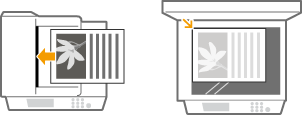
Разместите документы. Размещение документов
2
Нажмите  и коснитесь элемента <Сканиров-е>.
и коснитесь элемента <Сканиров-е>.
3
Коснитесь элемента <Электронная почта>.

4
Введите адресата с помощью цифровых клавиш, а затем нажмите <Применить>.
Порядок ввода текста см. в разделе Ввод текста.
Использование адресной книги для быстрого указания адресатов: отправка с использованием зарегистрированных адресатов (электронная почта/общая папка)

5
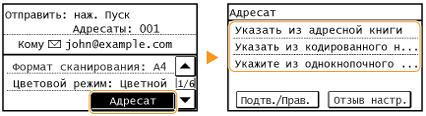
При необходимости укажите несколько адресатов, включая получателей копии и скрытой копии.
Коснитесь элемента <Адресат> и выберите способ указания адресатов.
6
При необходимости укажите параметры сканирования.
Коснитесь, чтобы выбрать настройки. Указание подробных настроек


Имя файла отсканированного документа назначается автоматически по следующему шаблону: «номер управления связью (четыре цифры)_дата и время отправки_номер документа (три цифры).расширение файла».
Примеры названий файлов: Если одностраничный документ преобразуется в файл формата PDF и отправляется 17 октября 2015 года в 19:00:05
«0045_151017190005_001.pdf»
Имена файлов невозможно задавать самостоятельно.
7
Если необходимо, укажите тему, основной текст, адрес для ответа и важность сообщения.
По умолчанию тема и важность задаются соответственно как Attached Image и Стандартный.
Основной текст сообщения по умолчанию не заполняется. Если необходимо, составьте основной текст. Если основной текст сообщения отсутствует, отправляются только отсканированные документы.
По умолчанию адрес для ответов не задан. Чтобы отображаемый адрес для ответа отличался от адреса аппарата, выберите адрес из адресной книги. Если в адресной книге не зарегистрировано адресатов, см. Регистрация в адресной книге.
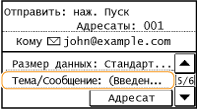
 Чтобы указать тему/основной текст
|
1
|
Коснитесь элемента <Тема/Сообщение>.
 |
|
2
|
Коснитесь элемента <Тема>.
 |
|
3
|
Введите тему при помощи цифровых клавиш и коснитесь <Применить>.
 |
|
4
|
Коснитесь элемента <Сообщение>.
 |
|
5
|
Введите основной текст при помощи цифровых клавиш и коснитесь <Применить>.
 |
|
6
|
Коснитесь элемента <Применить>.
 |
Чтобы указать адрес для ответов
|
1
|
Коснитесь элемента <Ответить>.
 |
|
2
|
Коснитесь элемента <Указать из адресной книги>.
 |
|
3
|
Выберите адрес для ответа в адресной книге.
См. раздел Выбор из адресной книги, в котором приводятся инструкции, как пользоваться адресной книгой.
 |
Чтобы задать приоритетность
|
1
|
Коснитесь элемента <Приоритет>.
 |
|
2
|
Выберите уровень важности.
 |
8
Нажмите  , чтобы начать отправку.
, чтобы начать отправку.Начнется сканирование документа.
Для отмены отправки коснитесь <Отмена>  <Да>. Отмена отправки документов (электронная почта/общая папка)
<Да>. Отмена отправки документов (электронная почта/общая папка)При размещении документов в податчике на шаге 1
Сообщение эл. почты отправляется по завершению сканирования.
При размещении документов на стекле экспонирования (см. шаг 1)
После завершения сеанса сканирования следуйте действиям, описанным ниже (если только в шаге 6 вы не выбрали в качестве формата файла формат JPEG).
|
1
|
При наличии дополнительных страниц документов, которые необходимо отсканировать, поместите следующий документ на стекло экспонирования и нажмите
.Выполняйте этот шаг до тех пор, пока не закончите сканировать все страницы.
Если нужно отсканировать только одну страницу, перейдите к следующему шагу.
|
|
2
|
Коснитесь элемента <Нач. перед.>.
Отправляется сообщение эл. почты.
|
При возникновении ошибки отправки
Уведомления об ошибках иногда направляются на адрес электронной почты, заданный на аппарате. Если все оставить как есть, это может привести к тому, что оставшаяся емкость почтового ящика будет недостаточной, что зависит от вашего почтового сервера. Рекомендуется периодически очищать почтовый ящик.
Чтобы очистить почтовый ящик

При очистке почтового ящика вся электронная почта удаляется из почтового ящика на сервере. Если указана учетная запись электронной почты, которой вы обычно пользуетесь, следует предварительно проверить, не требуется ли сохранить какие-либо сообщения из почтового ящика.
|
1
|
Запустите Удаленный ИП и войдите в систему в режиме администратора системы. Запуск Удаленного ИП
|
|
2
|
Нажмите [Настройки/Регистрация].
 |
|
3
|
Нажмите [Настройки сети]
[Настройки электронной почты].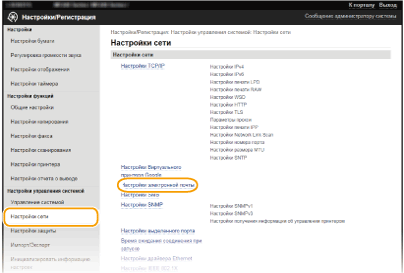 |
|
4
|
Щелкните [Очистить] в [Очистить почтовый ящик].
 |
|
5
|
Прочитайте отображаемое сообщение и щелкните [OK].
 Сообщение электронной почты удаляется из почтового ящика.
|
 |
|
Если необходимо всегда сканировать, используя одни и те же настройки: Изменение параметров по умолчанию
Если необходимо указать имя получателя эл. почты Зарег. имя аппарата (эл. почта)
|