
Реєстрація кількох адресатів для групового набору
Кількох адресатів можна об’єднувати в групи. Після реєстрації групи можна додавати або видаляти адресатів.
|
В одній групі можна зареєструвати лише адресатів з однаковим типом адреси.
Спільні папки в групі не можна реєструвати як адресатів.
|
1
Натисніть клавішу  і торкніться кнопки <Addr. Book>.
і торкніться кнопки <Addr. Book>.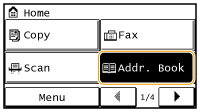
2
Торкніться елемента <Regist Dest.>.
Якщо на екрані відобразиться екран із запитом на введення PIN-коду, за допомогою цифрових клавіш введіть потрібний PIN-код і торкніться кнопки <Apply>. Установлення PIN-коду для адресної книги
3
Торкніться елемента <Coded Dial>.
Групи також можна зареєструвати для виклику одним дотиком. Виберіть елемент <One-Touch>, щоб зареєструвати групу як номер виклику одним дотиком.
4
Торкніться елемента <Group>.
5
Торкніться елемента <Name>.
Пункт <Name> необов’язковий для реєстрації. Якщо ви зареєстрували пункт <Name>, адресата можна шукати за алфавітом.
6
За допомогою цифрових клавіш введіть ім’я та торкніться кнопки <Apply>.
7
Торкніться елемента <Number of Destinations>.
8
Торкніться кнопки <Add>.

9
За допомогою кнопок  /
/ виберіть вкладку, а також укажіть адресата, якого потрібно зареєструвати.
/ виберіть вкладку, а також укажіть адресата, якого потрібно зареєструвати.
10
Торкніться кнопки <Add>.
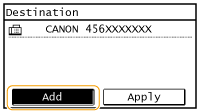
11
Повторюйте кроки 8 і 9, доки не буде зареєстровано всі потрібні адресати, а потім торкніться кнопки <Apply>.
12
Торкніться кнопки <Apply>.

Редагування даних зареєстрованих груп
Після реєстрації адресатів можна змінити дані груп, зокрема імена, адресатів і номери кодованого набору.
1
Натисніть клавішу і торкніться кнопки <Addr. Book>.
і торкніться кнопки <Addr. Book>.2
Торкніться елемента <Details/Edit>.
3
За допомогою кнопок / виберіть елемент < > і вкажіть адресата, дані якого потрібно змінити.
/ виберіть елемент <> і вкажіть адресата, дані якого потрібно змінити.4
Торкніться елемента <Edit>.
Якщо на екрані відобразиться екран із запитом на введення PIN-коду, за допомогою цифрових клавіш введіть потрібний PIN-код і торкніться кнопки <Apply>. Установлення PIN-коду для адресної книги
5
Виберіть елемент, який потрібно відредагувати, відредагуйте його та торкніться кнопки <Apply>.
6
Торкніться кнопки <Apply>.
Видалення групи
1
Натисніть клавішу і торкніться кнопки <Addr. Book>.
і торкніться кнопки <Addr. Book>.2
Торкніться елемента <Details/Edit>.
3
За допомогою кнопок / виберіть елемент <> і вкажіть групу, яку потрібно видалити.
/ виберіть елемент <> і вкажіть групу, яку потрібно видалити.4
Торкніться елемента <Delete>.
Якщо на екрані відобразиться екран із запитом на введення PIN-коду, за допомогою цифрових клавіш введіть потрібний PIN-код і торкніться кнопки <Apply>. Установлення PIN-коду для адресної книги
5
Торкніться елемента <Yes>.