
Настроювання сервера друку
За допомогою сервера друку можна зменшити навантаження комп’ютера, який використовують для здійснення друку. Завдяки серверу друку на кожному комп’ютері можна інсталювати Драйвери MF через мережу, що значно заощаджує час порівняно з інсталяцією драйверів на кожному комп’ютері за допомогою DVD-диска з комплекту. Щоб установити комп’ютер у мережі як сервер друку, налаштуйте параметри спільного доступу до принтера.
|
|
|
Щоб виконати описану нижче процедуру, увійдіть у систему комп’ютера як користувач з обліковим записом адміністратора.
Залежно від ОС та бітової архітектури (32- чи 64-розрядної) сервера друку та клієнтських комп’ютерів інсталяція драйверів через мережу може бути недоступна.
Перед запровадженням сервера друку в середовищі домену зверніться до адміністратора мережі для отримання відповідної консультації.
|
 |
Отримання інформації про пристрій під час використання сервера друкуПід час інсталяції драйвера принтера потрібно додати службу Canon Driver Information Assist Service (Служба надання інформації про драйвер). Докладнішу інформацію див. в посібнику «MF Driver Installation Guide (Посібник зі встановлення драйвера MF)».
|
1
Відкрийте папку принтера. Відображення папки принтера
2
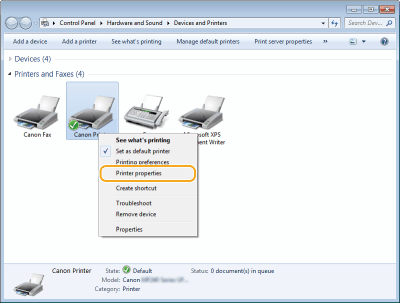
Правою кнопкою миші клацніть піктограму принтера, а далі виберіть елемент [Printer properties] (Властивості принтера) (або [Properties] (Властивості)).
3
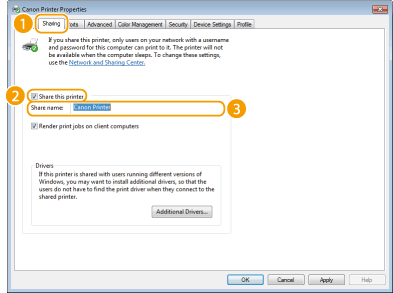
Відкрийте вкладку [Sharing] (Спільний доступ), виберіть елемент [Share this printer] (Спільний доступ до цього принтера) та введіть ім’я апарата як спільного ресурсу.

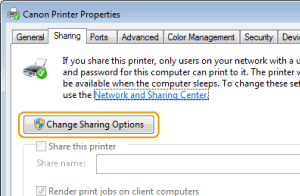
Відображення кнопки [Change sharing options] (Змінити параметри спільного доступу)
Натисніть кнопку [Change sharing options] (Змінити параметри спільного доступу). Коли відкриється діалогове вікно [User Account Control] (Служба захисту користувачів), натисніть кнопку [Yes] (Так) (або [Continue] (Продовжити)).
4
За потреби інсталюйте додаткові драйвери.
Ця операція потрібна, якщо за допомогою сервера друку потрібно інсталювати Драйвери MF на інші комп’ютери під керуванням відмінної бітової архітектури.
|
1
|
Клацніть елемент [Additional Drivers] (Додаткові драйвери).
|
||||||
|
2
|
Установіть прапорець для бітової архітектури, під керуванням якої працюють інші комп’ютери, а потім натисніть кнопку [OK].
 Відповідно до операційної системи сервера друку, виберіть додаткові драйвери, вказані нижче.
Якщо невідомо, якою саме (32- чи 64-розрядною) є версія ОС Windows Vista/7/8/10/Server 2008/Server 2012, див. розділ Перевірка бітової архітектури.
|
||||||
|
3
|
Вставте DVD-диск із комплекту постачання в дисковод комп’ютера, натисніть кнопку [Browse] (Огляд), щоб зазначити папку, що містить Драйвери MF, а потім натисніть кнопку [OK].
* Зазначте папку для вашої мови в пункті [xxxx].
Якщо сервер друку працює під керуванням 32-розрядної операційної системи, на DVD-диску з комплекту постачання послідовно виберіть такі папки: [intdrv]
 [UFRII] або [PCL] [UFRII] або [PCL]  [XXXX]* [x64] [Driver] (Драйвер). [XXXX]* [x64] [Driver] (Драйвер).Якщо сервер друку працює під керуванням 64-розрядної операційної системи, на DVD-диску з комплекту постачання послідовно виберіть такі папки: [intdrv]
[UFRII] або [PCL] [XXXX]* [32bit] [Driver] (Драйвер). |
||||||
|
4
|
Щоб інсталювати драйвери, дотримуйтеся вказівок на екрані.
|
5
Натисніть кнопку [OK].
Інсталяція Драйвери MF на комп’ютер через сервер друку
1
На сервері принтера знайдіть спільний принтер. Відображення спільних принтерів у середовищі сервера друку
2
Двічі клацніть спільний принтер.
3
Для інсталяції драйверів виконуйте інструкції, що з’являтимуться на екрані.