Об’єднання та друк кількох документів
 |
|
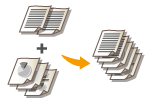
За допомогою функції Canon PageComposer можна об’єднувати кілька документів в одне завдання друку і виконати його з певними параметрами друку. Наприклад, ця функція дає змогу об’єднувати документи, створені в різних програмах, і друкувати всі сторінки в одному форматі.
|
1
Відкрийте документ у програмі та відобразіть діалогове вікно друку.
У кожній програмі діалогове вікно друку відкривається по-різному. Для отримання докладніших відомостей, див. посібник до програми, яку ви використовуєте.
2
Виберіть драйвер принтера для цього апарата та натисніть кнопку [Preferences] (Настройки) або [Properties] (Властивості).

3
Виберіть пункт [Edit and Preview] у списку [Output Method].
Натисніть кнопку [OK] у спливаючому вікні [Information] (Інформація).
Натисніть кнопку [OK] у нижній частині екрана.

4
Натисніть кнопку [Print] (Друк) або [OK].

Відкриється функція Canon PageComposer. На цьому етапі друк не починається.
5
Повторіть кроки 1-4 для документів, які слід об’єднати.
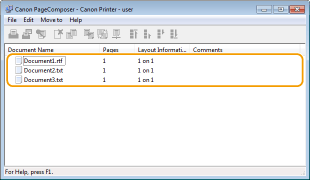
Документи буде додано в Canon PageComposer.
6
Зі списку [Document Name] виберіть документи для об’єднання та натисніть клавішу  .
.
.Щоб вибрати кілька документів, виділіть їх, натиснувши й утримуючи на клавіатурі клавішу [SHIFT] або [CTRL].

7
За потреби змініть параметри, а потім клацніть елемент [Combine].
Документи, вибрані у кроці 6, буде об’єднано.

 [Print Preview]
Відображає попередній перегляд документа, який друкуватиметься.
 [Document List]/[Print Settings]
Відкрийте вкладку [Document List], щоб відобразити документи, які було додано під час виконання кроків 1–4. Документи можна видалити, вибравши їх у списку та натиснувши кнопку [Delete from List].

Відкрийте вкладку [Print Settings], щоб відобразити екран для зазначення параметрів друку (наприклад, щоб указати кількість копій або одно- чи двосторонній друк). Вибрані параметри застосовуються до всього завдання друку.
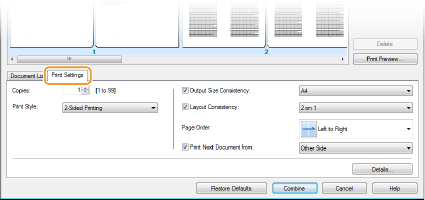

Щоб отримати докладнішу інформацію, натисніть кнопку [Help] на екрані Canon PageComposer.
 [Details]
Відображає вікно параметрів друку драйвера принтера. Вибір параметрів менший порівняно зі звичайним друком.
8
У списку [Document Name] виберіть завдання друку об’єднаних документів, яке потрібно виконати, і натисніть клавішу  .
.
.
Розпочнеться друк.
Докладніші відомості про те, як скасувати друк, див. в розділі Скасування друку.