
Збереження документів безпосередньо в спільній папці
У цьому розділі описано, як сканувати документи та зберігати їх у спільній папці, виконуючи всі дії безпосередньо на апараті. Відскановані документи можна зберегти як зображення у форматі JPEG, файли у форматі PDF або в інших цифрових форматах.
|
|
|
Щоб зберегти документи безпосередньо в спільній папці, необхідно заздалегідь підготуватися до цієї процедури, зокрема вказати адресата для збереження.
Настроювання апарата для сканування до спільних папок Доступні адресати для спільних папок – адресати, зареєстровані в адресній книзі. Щоб зазначити адресата за допомогою адресної книги, необхідно заздалегідь зареєструвати адресатів для спільних папок.
Настроювання спільної папки як розташування для зберігання Реєстрація адресної книги за допомогою Remote UI (Інтерфейс віддаленого користувача) За один раз можна вказати лише одного адресата для збереження.
|
1
Розмістіть документи. Розташування документів
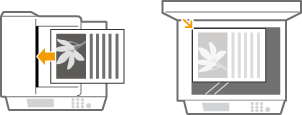
2
Натисніть клавішу  і торкніться кнопки <Scan>.
і торкніться кнопки <Scan>.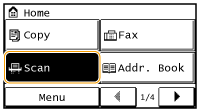
3
Торкніться елемента <File>.
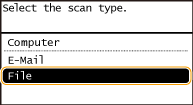
4
Виберіть адресата з адресної книги.
Щоб ознайомитися з інструкціями щодо використання адресної книги, див. розділ Зазначення адресатів з адресної книги.
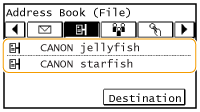
Безпосередній вибір адресатів шляхом вводу номерів кодованого набору. Також можна зазначити адресатів, які вже використовувалися.
Безпосередній вибір адресатів шляхом вводу номерів кодованого набору
Зазначення адресатів, які вже використовувалися
Безпосередній вибір адресатів шляхом вводу номерів кодованого набору
Зазначення адресатів, які вже використовувалися
5
Якщо потрібно, вкажіть необхідні параметри сканування.
Торкніться параметрів. Визначення додаткових параметрів


Призначення відсканованому документу імені файлу відбувається автоматично та відповідно до такого формату: «номер керування зв’язком (чотири цифри)_дата та час надсилання_номер документа (три цифри).розширення файлу».
Приклад імені файлу. Якщо односторінковий документ перетворено на файл формату PDF і надіслано 17 жовтня 2015 року о 19:00:05:
«0045_151017190005_001.pdf»
Користувач не може сам указати назву для файлу.
6
Натисніть клавішу  , щоб розпочати сканування.
, щоб розпочати сканування.Починається сканування документа.
Щоб скасувати сканування, торкніться таких елементів: <Cancel>  <Yes>. Скасування надсилання документів (електронна пошта/спільна папка)
<Yes>. Скасування надсилання документів (електронна пошта/спільна папка) Розміщення документів у пристрій подавання (крок 1)
Після завершення сканування документи скануються до спільної папки.
Розташування документів на склі експонування (крок 1)
Після завершення сканування дотримуйтеся наведеної нижче процедури (якщо на кроці 5 не вибрано JPEG як формат файлу).
|
1
|
Якщо потрібно відсканувати додаткові сторінки документа, розмістіть наступну сторінку на склі експонування та натисніть клавішу
.Повторюйте цей крок, доки всі сторінки не будуть відскановані.
Коли залишиться лише одна сторінка для сканування, переходьте до наступного кроку.
|
|
2
|
Торкніться елемента <Start TX>.
Документи скануються до спільної папки.
|
 |
|
Щоб дізнатися, як виконувати сканування з тими самими параметрами, див. розділ Змінення параметрів за промовчанням
|