Налаштування PIN-коду системного адміністратора
Установіть PIN-код системного адміністратора. Цей PIN-код призначено виключно для адміністраторів. До параметрів <Network Settings>, <System Management Settings> тощо можна отримати доступ, лише якщо правильно введено PIN-код. Повідомляти PIN-код рекомендовано лише адміністраторам.
1
Торкніться елемента <Menu> на екрані <Home>.
2
Торкніться елемента <System Management Settings>.
3
Виберіть такі елементи: <System Manager Information Settings>  <System Manager PIN>.
<System Manager PIN>.4
Зазначте PIN-код системного адміністратора.
За допомогою цифрових клавіш введіть число (не більше семи цифр) та торкніться кнопки <Apply>.
Коли відобразиться екран <PIN (Confirm)>, введіть PIN-код ще раз, щоб підтвердити.


Неможливо встановити PIN-код, який складається виключно з нулів, наприклад «00» або «0000000».
Щоб вимкнути PIN-код, натисніть клавішу  , щоб стерти його (залиште текстове поле пустим), а потім торкніться кнопки <Apply>.
, щоб стерти його (залиште текстове поле пустим), а потім торкніться кнопки <Apply>. Установлення імені системного адміністратора
|
1
|
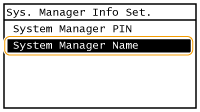
Торкніться елемента <System Manager Name>.
 |
|
2
|
Введіть ім’я системного адміністратора (до 32 символів) і торкніться кнопки <Apply>. Введення тексту
 |
 |
|||
Налаштування параметрів за допомогою Remote UI (Інтерфейс віддаленого користувача)Запустіть Remote UI (Інтерфейс віддаленого користувача) й виконайте вхід у режимі системного адміністратора. Послідовно виберіть елементи [Settings/Registration]
[System Management] [Edit] та зазначте необхідні параметри на відображеному екрані.Використовуючи Remote UI (Інтерфейс віддаленого користувача), можна зареєструвати різноманітні дані (наприклад, контактну інформацію, коментарі адміністратора та місце встановлення апарата), а також параметри, які можна встановити за допомогою панелі керування. Зареєстровану інформацію можна переглянути на сторінці [Device Information] Remote UI (Інтерфейс віддаленого користувача). Перевірка інформації про системного адміністратора
Дії в разі, якщо ви забули PIN-кодВибирайте PIN-код, який легко запам’ятати. Якщо ви забули PIN-код, зверніться до авторизованого дилера Canon або довідкової служби Canon.
Установлено PIN-код системного адміністратора
|
