 . Izmantojiet šo ekrānu, lai reģistrētu funkcijas un norādītu to iestatījumus.
Displejs
Displejā tiek rādīts ekrāns <Sākums>, no kura tiek uzsākta darbību veikšana, kā arī ekrāni iestatījumu noteikšanai. Tiek rādīta arī darbu norise un ziņojumi. Displeja darbība tiek vadīta ar pieskārieniem.
Ekrāns <Sākums>
Ekrāns <Sākums> tiek parādīts pēc iekārtas ieslēgšanas vai, darbības panelī nospiežit . Izmantojiet šo ekrānu, lai reģistrētu funkcijas un norādītu to iestatījumus.
. Izmantojiet šo ekrānu, lai reģistrētu funkcijas un norādītu to iestatījumus.
 Funkciju pārslēgšana
Pārslēdzieties uz kopēšanas, faksa vai skenēšanas funkciju. Kopēšana Fakss Iekārtas kā skenera izmantošana
 <Adr. grām.>
Izmantojiet, lai reģistrētu vai rediģētu e-pasta ziņojumu un faksa ziņojumu adresātus. Varat arī parādīt reģistrētu adresātu, kad sūtāt e-pastu vai faksu. Reģistrēšana adrešu grāmatā
 <Izvēlne>
Izmantojot šo pogu, var piekļūt daudziem iekārtas iestatījumiem, piemēram, <Taimera iestatījumi> un <Preferences>. Iestatījumu izvēlnes saraksts

 <Pap. iest.>
Izvēlieties papīru drukāšanai. Šī poga tiek izmantota arī papīra atvilktnē un manuālās padeves atverē ievietotā papīra formāta un tipa noteikšanai. Papīra formāta un veida norādīšana
 <Sāk. iest.>
Ļauj mainīt secību, kādā ekrāna <Sākums> tiek rādītas pogas. Ekrāna <Sākums> pielāgošana
 <Pap.taupīš.>
Iestatījumi tiek pārreģistrēti atbilstoši ekonomiskajai kopēšanai — lai 2 lappuses (vai 4 lappuses) tiktu rādītas vienā lapā. Pogas <Pap.taupīš.> izmantošana
 <Scan -> PC1> / <Scan -> PC2>
Ja skenēšanas iestatījumus būsit reģistrējis iepriekš, skenēšanu varēsit, sākt, vienkārši pieskaroties šai pogai. Skenēšana, izmantojot pogu <Scan -> PC>
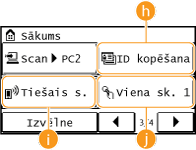
 <ID kopēšana>
Iestatījumi tiek pārreģistrēti, lai autovadītāja apliecības vai citas ID kartes priekšējā un aizmugurējā puse tiktu rādīta vienā lappusē faktiskajā lielumā. ID kartes abu pušu kopēšana uz vienas lappuses
 <Tiešais s.>
Izmantojiet šo, lai izveidotu tiešu bezvadu savienojumu ar mobilu ierīci. Tieša savienojuma izveide (piekļuves punkta režīms)
 <Viena sk. 1> līdz <Viena sk. 4>
Ja adresātus būsit reģistrējis iepriekš kā numurus, kurus var sastādīt ar vienu pieskārienu, tiem varēsit ātri piekļūt. Adresātu norādīšana, izmantojot viena pieskāriena pogas

 <Kod.nr.sast>
Ja adresātus būsit reģistrējis iepriekš, piešķirot tiem kodētās numuru sastādīšanas kodus, varēsit tos ātri aplūkot, vienkārši ievadot attiecīgo trīsciparu skaitli. Reģistrēšana adrešu grāmatā
Ekrāns <Statusa pārraudzība>
Nospiežot  , tiek parādīts ekrāns, kurā varat skatīt pašreiz drukāto, sūtīto vai saņemto dokumentu statusu, kā arī iekārtas statusu, piemēram, tonera līmeņus, vai tādu tīkla iestatījumu informāciju kā iekārtas IP adresi.
, tiek parādīts ekrāns, kurā varat skatīt pašreiz drukāto, sūtīto vai saņemto dokumentu statusu, kā arī iekārtas statusu, piemēram, tonera līmeņus, vai tādu tīkla iestatījumu informāciju kā iekārtas IP adresi. 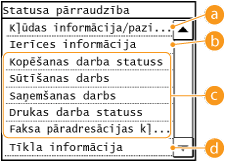
<Kļūdas informācija/paziņojums>
Parāda radušās kļūdas datus. Ja tiek parādīts kļūdas ziņojums

<Ierīces informācija>
Parāda iekārtas statusu, piemēram, papīra formātu un tonera kasetnēs atlikušo daudzumu.
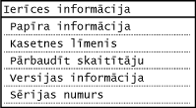
<Papīra informācija>
Parāda katrā papīra avotā norādīto papīra formātu.
Parāda katrā papīra avotā norādīto papīra formātu.
<Kasetnes līmenis>
Parāda tonera kasetnēs atlikušo līmeni. Pirms tonera beigšanās var beigties citu iekšējo daļu darbmūžs.
Parāda tonera kasetnēs atlikušo līmeni. Pirms tonera beigšanās var beigties citu iekšējo daļu darbmūžs.
<Pārbaudīt skaitītāju>
Parāda izdruku kopējo skaitu. Skaitītāja vērtību skatīšana
Parāda izdruku kopējo skaitu. Skaitītāja vērtību skatīšana
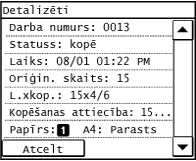
Kopēšanas/drukāšanas/sūtīšanas/saņemšanas darbu statuss
Parāda izvēlētā vienuma pašreizējo statusu. Kā piemērs tālāk ir parādīts ekrāns <Kopēšanas darba statuss>.
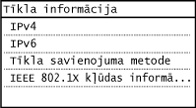
<Tīkla informācija>
Parāda tādus tīkla iestatījumus kā iekārtas IP adresi un tādu statusu kā bezvadu LAN sakaru stāvokli.
Ja tiek parādīts ziņojums
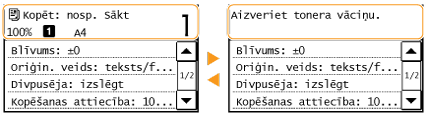
Ziņojumi ekrāna augšdaļā tiek rādīti, piemēram, ja ir pienākušas tonera kasetnes kalpošanas laika beigas vai nav aizvērts vāks. Displejā pārmaiņus tiek rādīts parasts ekrāns un ziņojums.
 |
|
Ja tiek parādīts ziņojums <Jums ir paziņojumi.> vai <Piesk. ikonai pa labi ->>
Pieskarieties
 , lai skatītu paziņojumu. , lai skatītu paziņojumu.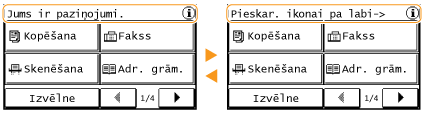 |
Ja rodas kļūda
Dažos gadījumos, kad rodas kļūda, tiek sniegti norādījumi, kā rīkoties. Izpildiet ekrānā redzamos norādījumus, lai novērstu problēmu. Tālāk kā piemērs ir parādīts ekrāns, kas ir redzams, ja iestrēgst papīrs (Ja tiek parādīts kļūdas ziņojums).
