
Dokumentu kā e-pasta ziņojumu tieša sūtīšana no iekārtas
Šajā sadaļā ir aprakstīts, kā skenēt dokumentus un nosūtīt tos tieši no iekārtas kā e-pasta ziņojumus. Skenētie dokumenti tiek nosūtīti kā e-pasta ziņojuma pielikumi JPEG, PDF vai citos digitāla formāta failos. Varat norādīt vairākus adresātus, ieskaitot Cc/Bcc adresātus — tāpat, kā to var izdarīt, nosūtot parastus e-pasta ziņojumus.
|
|
|
Lai nosūtītu e-pastus tieši no iekārtas, ir jāveic iepriekšējās sagatavošanas darbi, tostarp jānorāda pasta servera iestatījumi. Skenēšanas iestatījumu konfigurēšana (e-pasta sūtīšana)
Ja norādāt vairākus adresātus, otrajam un nākamajiem adresātiem jābūt reģistrētiem adrešu grāmatā. Izmantojot Cc un Bcc, var norādīt tikai tādus adresātus, kas reģistrēti adrešu grāmatā. Lai izmantotu adrešu grāmatu vai LDAP serveri, jums pirms tam jāpabeidz nepieciešamā reģistrēšanās procedūra.
Reģistrēšana adrešu grāmatā |
1
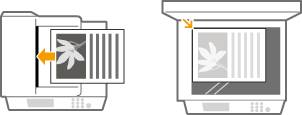
Novietojiet dokumentu(s). Dokumentu novietošana
2
Nospiediet  un pieskarieties <Skenēšana>.
un pieskarieties <Skenēšana>.
3
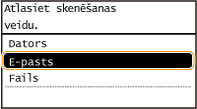
Pieskarieties <E-pasts>.
4
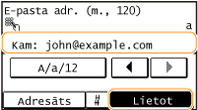
Ievadiet adresātu, izmantojot ciparu taustiņus, un pieskarieties <Lietot>.
Norādījumu par teksta ievadīšanu skatiet sadaļā Teksta ievade.
Lai ātrai adresātu norādīšanai izmantotu adrešu grāmatu: Sūtīšana, izmantojot reģistrētus adresātus (E-pasts/koplietojama mape)
5
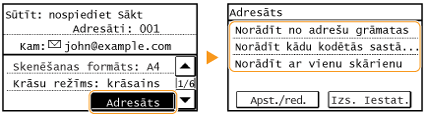
Pēc nepieciešamības norādiet vairākus adresātus, ieskaitot Cc/Bcc adresātus.
Pieskarieties <Adresāts> un izvēlieties adresātu norādīšanas metodi.
6
Norādiet nepieciešamos skenēšanas iestatījumus.
Pieskarieties iestatījumiem. Detalizētu iestatījumu norādīšana


Automātiski tiek piešķirts skenētā dokumenta faila nosaukumus, ņemot vērā tālāk minēto formātu: “sakaru pārvaldības numurs (četri cipari)_nosūtīšanas datums un laiks_dokumenta numurs (trīs cipari).faila paplašinājums”.
Faila nosaukumu piemērs: Ja vienas lappuses dokuments tika konvertēts PDF faila formātā un nosūtīts 2015. gada 17. oktobrī plkst. 19:00:05.
“0045_151017190005_001.pdf”
Faila nosaukumus pats nevarat norādīt.
7
Pēc nepieciešamības norādiet e-pasta ziņojuma tēmu, pamattekstu, atbildes vēstules adresātu un prioritāti.
Pēc noklusējuma tēma un prioritāte ir iestatīta attiecīgi kā “Attached Image” un “Standarta”.
Pamatteksts pēc noklusējuma netiek iestatīts. Ierakstiet to, ja nepieciešams. Bez pamatteksta tiks nosūtīti tikai skenētie dokumenti.
Atbildes vēstules adresāts pēc noklusējuma netiek iestatīts. Ja atbildes adresi vēlaties norādīt atšķirīgu no iekārtā esošās, norādiet kādu no tām adresēm, kas ir reģistrētas adrešu grāmatā. Ja adrešu grāmatā nav reģistrēts neviens adresāts, skatiet sadaļu Reģistrēšana adrešu grāmatā.

 Lai norādītu tēmu/pamattekstu
|
1
|
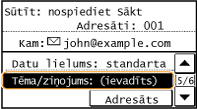
Pieskarieties <Tēma/ziņojums>.
 |
|
2
|
Pieskarieties <Tēma>.
 |
|
3
|
Ievadiet tēmu, izmantojot ciparu taustiņus, un pieskarieties <Lietot>.
 |
|
4
|
Pieskarieties <Ziņojums>.
 |
|
5
|
Ievadiet pamattekstu, izmantojot ciparu taustiņus, un pieskarieties <Lietot>.
 |
|
6
|
Pieskarieties <Lietot>.
 |
Lai norādītu atbildes adresi
|
1
|
Pieskarieties <Atbildes adrese>.
 |
|
2
|
Pieskarieties <Norādīt no adrešu grāmatas>.
 |
|
3
|
Adrešu grāmatā izvēlieties atbildes adresi.
Norādījumus, kā izmantot adrešu grāmatu, skatiet sadaļā Norādīšana no adrešu grāmatas.
 |
Lai norādītu prioritāti
|
1
|
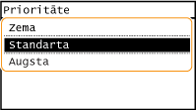
Pieskarieties <Prioritāte>.
 |
|
2
|
Izvēlieties prioritātes līmeni.
 |
8
Nospiediet  , lai sāktu sūtīšanu.
, lai sāktu sūtīšanu.Sākas dokumenta skenēšana.
Lai atceltu sūtīšanu, pieskarieties <Atcelt>  <Jā>. Dokumentu sūtīšanas atcelšana (e-pasts/koplietojama mape)
<Jā>. Dokumentu sūtīšanas atcelšana (e-pasts/koplietojama mape)Ja 1. darbībā dokumenti tiek ievietoti padevē
Kad skenēšana ir pabeigta, tiek nosūtīts e-pasta ziņojums.
Ja 1. darbībā dokumenti tiek novietoti uz kopēšanas stikla
Kad skenēšana ir pabeigta, izpildiet tālāk norādītās darbības (izņemot gadījumu, kad JPEG esat atlasījis kā faila formātu 6. darbībā).
|
1
|
Ja ir jāskenē citas dokumenta lapas, novietojiet nākamo dokumentu uz kopēšanas stikla un nospiediet
.Atkārtojiet šo darbību, līdz ir pabeigta visu lapu skenēšana.
Ja ir jāskenē tikai viena lapa, pārejiet pie nākamās darbības.
|
|
2
|
Pieskarieties <Sākt sūt.>.
E-pasta ziņojums ir nosūtīts.
|
Ja rodas sūtīšanas kļūda
Reizēm kļūdu ziņojumi tiek sūtīti uz iekārtā iestatīto e-pasta adresi. Ja neko nemaināt, atkarībā no pasta servera pastkastē var pietrūkt vietas. Ieteicams periodiski iztīrīt pastkasti.
Lai iztīrītu pastkasti

Iztīrot pastkasti, tiek izdzēsti visi e-pasti servera pastkastē. Norādot e-pasta kontu, ko parasti izmantojat, vispirms ir jāpārbauda, vai kāds pastkastes e-pasta ziņojums nav jāsaglabā.
|
1
|
Atveriet utilītprogrammu Remote UI (Attālais lietotāja interfeiss) un piesakieties sistēmas pārvaldnieka režīmā. Remote UI (Attālais lietotāja interfeiss) palaišana
|
|
2
|
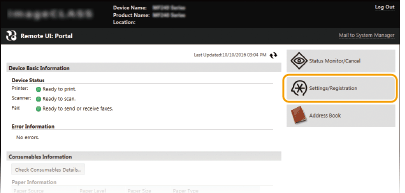
Noklikšķiniet uz [Settings/Registration].
 |
|
3
|
Noklikšķiniet uz [Network Settings]
[E-Mail Settings]. |
|
4
|
Noklikšķiniet uz [Clear] sadaļā [Clear Mail Box].
 |
|
5
|
Izlasiet parādīto ziņojumu un noklikšķiniet uz [OK].
 E-pasta ziņojums tiek dzēsts no pastkastes.
|
 |
|
Ja vienmēr vēlaties skenēt, izmantojot tos pašus iestatījumus: Noklusējuma iestatījumu mainīšana
Ja vēlaties norādīt e-pasta ziņojuma sūtītāja vārdu: Reģistrēt ierīces nosaukumu (e-pasts)
|