Starpniekservera iestatīšana 
Starpniekserveris (vai HTTP starpniekserveris) ir dators vai programmatūra, kas nodrošina HTTP sakarus ar citām ierīcēm, īpaši, lai sazinātos ar resursiem ārpus tīkla, piemēram, pārlūkojot tīmekļa vietnes. Klienta ierīces veido savienojumu ar ārējo tīklu, izmantojot starpniekserveri, un tās tieši nesazinās ar ārējiem resursiem. Starpniekservera iestatīšana ne tikai vienkāršo iekšējo un ārējo tīklu datplūsmas pārraudzību, bet arī bloķē nesankcionētu piekļuvi un konsolidē pretvīrusu aizsardzību labākai drošībai. Ja lietojat pakalpojumu Google Mākoņdruka, lai drukātu, izmantojot internetu, varat uzlabot drošību, iestatot starpniekserveri. Iestatot starpniekserveri, pārbaudiet, vai jūsu rīcībā ir nepieciešamā starpniekservera informācija, ieskaitot IP adresi, porta numuru, autentifikācijas lietotājvārdu un paroli.
1
Atveriet utilītprogrammu Remote UI (Attālais lietotāja interfeiss) un piesakieties sistēmas pārvaldnieka režīmā. Remote UI (Attālais lietotāja interfeiss) palaišana
2
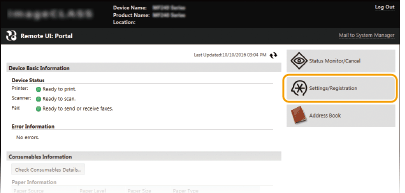
Noklikšķiniet uz [Settings/Registration].
3
Noklikšķiniet uz [Network Settings]  [TCP/IP Settings].
[TCP/IP Settings].
4
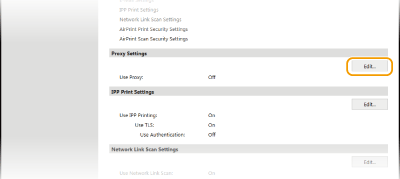
Noklikšķiniet uz [Edit] sadaļā [Proxy Settings].
5
Atzīmējiet izvēles rūtiņu [Use Proxy] un norādiet nepieciešamos iestatījumus.

[Use Proxy]
Atzīmējiet izvēles rūtiņu, lai lietotu norādīto starpniekserveri, kad notiek saziņa ar HTTP serveri.
Atzīmējiet izvēles rūtiņu, lai lietotu norādīto starpniekserveri, kad notiek saziņa ar HTTP serveri.
[HTTP Proxy Server Address]
Ievadiet starpniekservera adresi. Norādiet IP adresi vai resursdatora nosaukumu atkarībā no vides.
Ievadiet starpniekservera adresi. Norādiet IP adresi vai resursdatora nosaukumu atkarībā no vides.
[HTTP Proxy Server Port Number]
Pēc nepieciešamības mainiet porta numuru. Ievadiet porta numuru no 1 līdz 65535.
Pēc nepieciešamības mainiet porta numuru. Ievadiet porta numuru no 1 līdz 65535.
[Use Proxy within Same Domain]
Atzīmējiet izvēles rūtiņu, lai norādīto starpniekserveri lietotu tajā pašā domēnā.
Atzīmējiet izvēles rūtiņu, lai norādīto starpniekserveri lietotu tajā pašā domēnā.
[Use Proxy Authentication]
Lai aktivizētu starpniekservera autentifikāciju, atzīmējiet izvēles rūtiņu un kā lietotājvārdu tekstlodziņā [User Name] ievadiet līdz 24 burtciparu rakstzīmēm.
Lai aktivizētu starpniekservera autentifikāciju, atzīmējiet izvēles rūtiņu un kā lietotājvārdu tekstlodziņā [User Name] ievadiet līdz 24 burtciparu rakstzīmēm.
[Set/Change Password]
Ja ir aktivizēta starpniekservera autentifikācija, lai iestatītu vai mainītu tās paroli, atzīmējiet izvēles rūtiņu un kā jauno paroli tekstlodziņā [Password] ievadiet maks. 24 burtciparu rakstzīmes.
Ja ir aktivizēta starpniekservera autentifikācija, lai iestatītu vai mainītu tās paroli, atzīmējiet izvēles rūtiņu un kā jauno paroli tekstlodziņā [Password] ievadiet maks. 24 burtciparu rakstzīmes.
6
Noklikšķiniet uz [OK].