Teksto įvedimas
Tekstą ir reikšmes įvesite ekrane ir naudodamiesi skaičių mygtukais.
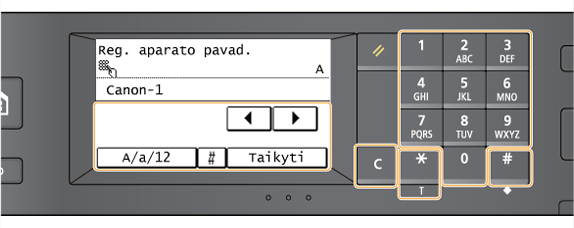
Teksto tipo perjungimas
Bakstelėkite <A/a/12>, jei norite perjungti įvedamo teksto tipą. Esamas pasirinktas teksto tipas žymimas simboliais „A“, „a“ ar „12“, kurie rodomi viršuje, teksto įvesties lauko dešinėje.
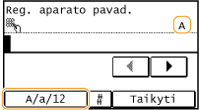
 |
|
Be to, norėdami perjungti teksto tipą, galite paspausti
 . . |
Įvedamo teksto tipai
Tekstą įvesite naudodamiesi skaičių mygtukais ir ekranu. Toliau nurodyta, kaip galima įvesti tekstą.
|
Mygtukas
|
A
|
a
|
12
|
 |
@ . - _ /
|
1
|
|
 |
ABC
|
abc
|
2
|
 |
DEF
|
def
|
3
|
 |
GHI
|
ghi
|
4
|
 |
JKL
|
jkl
|
5
|
 |
MNO
|
mno
|
6
|
 |
PQRS
|
pqrs
|
7
|
 |
TUV
|
tuv
|
8
|
 |
WXYZ
|
wxyz
|
9
|
 |
(nėra)
|
0
|
|
 |
(tarpas) - . * # ! " , ; : ^ ` _ = / | ' ? $ @ % & + \ ~ ( ) [ ] { } < >
|
(nėra)
|
|
|
|
|
Paspauskite
 arba <#>, jei įvesto teksto tipas yra <A> arba <a> – ekrane matysite galimus įvesti simbolius. Norimus įvesti simbolius bakstelėkite. arba <#>, jei įvesto teksto tipas yra <A> arba <a> – ekrane matysite galimus įvesti simbolius. Norimus įvesti simbolius bakstelėkite. |
Teksto naikinimas
Kiekvieną kartą paspaudus  , panaikinamas vienas simbolis. Paspauskite ir laikykite , jei norite panaikinti visą įvestą tekstą.
, panaikinamas vienas simbolis. Paspauskite ir laikykite , jei norite panaikinti visą įvestą tekstą.Žymiklio perkėlimas (tarpo įvedimas)
Bakstelėkite  arba
arba  , kad perkeltumėte žymiklį. Jei norite įvesti tarpą, perkelkite žymiklį į teksto pabaigą ir bakstelėkite .
arba , kad perkeltumėte žymiklį. Jei norite įvesti tarpą, perkelkite žymiklį į teksto pabaigą ir bakstelėkite .Teksto ir skaičių įvedimo pavyzdys
Pavyzdys: „Canon-1“
|
1
|
Kelis kartus bakstelėkite <A/a/12> (arba paspauskite
), kol pasirinksite <A>. |
|
2
|
Paspauskite kelis kartus
 , kol pasirinksite raidę „C“. , kol pasirinksite raidę „C“. |
|
3
|
Kelis kartus bakstelėkite <A/a/12> (arba paspauskite
), kol pasirinksite <a>. |
|
4
|
Paspauskite kelis kartus
, kol pasirinksite raidę „a“. |
|
5
|
Paspauskite kelis kartus
 , kol pasirinksite raidę „n“. , kol pasirinksite raidę „n“. |
|
6
|
Paspauskite kelis kartus
, kol pasirinksite raidę „o“. |
|
7
|
Paspauskite kelis kartus
, kol pasirinksite raidę „n“. |
|
8
|
Paspauskite kelis kartus
 , kol pasirinksite simbolį „-“. , kol pasirinksite simbolį „-“. |
|
9
|
Kelis kartus bakstelėkite <A/a/12> (arba paspauskite
), kol pasirinksite <12>. |
|
10
|
Paspauskite
. |
|
11
|
Bakstelėkite <Taikyti>.
|