Adresų knygelės naudojimas siunčiant faksogramas kompiuteriu
 |
|
Dažnai naudojamus kompiuterinių faksogramų adresatus užregistravę adresų knygelėje, siųsdami kompiuterines faksogramas galite lengvai nurodyti paskirtis. Be to, į aparatą galima importuoti CSV formato adresų knygelės duomenis, sukurtus, pvz., programa „Microsoft Excel“, arba adresų knygelės duomenis galima eksportuojami į failą, kurį būtų galima naudoti kituose faksuose ar taikomosiose programose.
|
Adresų knygelės duomenų įrašymo vietos keitimas
Adresų knygelės duomenų išsaugojimo vietą galima keisti į kitą aplanką. Jei neturite prieigos prie aplanko, kuriame įrašyta adresų knygelė, jos naudoti negalėsite. Norėdami keisti, pakeiskite adresų knygelės duomenų įrašymo vietą.
1
Atidarykite spausdintuvo aplanką. Spausdintuvo aplanko išjungimas
2
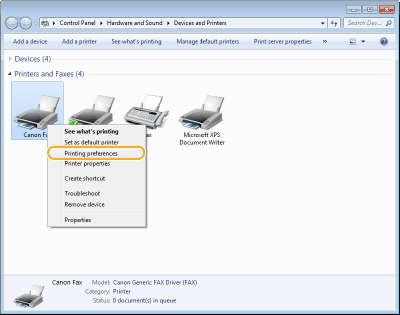
Dešiniuoju pelės mygtuku spustelėkite aparato fakso tvarkyklę ir spustelėkite [Printing preferences] (Spausdinimo nuostatos).
3
Spustelėkite [Select Destination] (Pasirinkti adresatą) skirtuką  [Edit Address Book].
[Edit Address Book].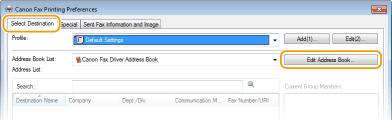
4
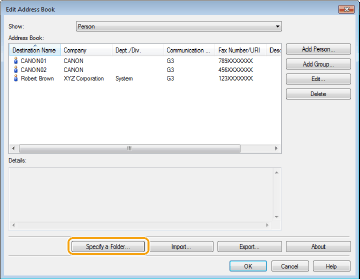
Spustelėkite [Specify a Folder].
5
Nurodykite aplanką, kuriame norite įrašyti adresų knygelės duomenis ir spustelėkite [OK].
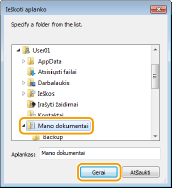

Įrašykite adresų knygelės duomenis į aplanką, kuriam turite rašymo teises, pvz., aplanką [My Documents] (Mano dokumentai).
6
Spustelėkite [New] (Nauja) arba [Copy] (Kopija).
Jei norite sukurti naują ir tuščią adresų knygelę, spustelėkite [New] (Nauja), o jei norite tiesiog pakeisti išsaugojimo vietą išlaikydami esamos adresų knygelės turinį nepakeistą, spustelėkite [Copy] (Kopija).
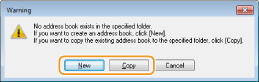
Net jei pakeičiate adresų knygelės išsaugojimo vietą, dėl to adresų knygelės duomenys originaliame aplanke nebus pašalinti.
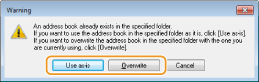
Jei adresų knygelės duomenys jau yra aplanke, kurį pasirinkote atlikdami 5 veiksmą, bus rodomas šis pranešimas. Jei norite naudoti esamą adresų knygelę, spustelėkite [Use as-is] (Naudoti taip, kaip yra), o jei norite naudoti fakso tvarkyklės adresų knygelę, spustelėkite [Overwrite] (Perrašyti).